Une application IPTV Android est un lecteur installé depuis Google Play sur un téléphone, une tablette ou un téléviseur Android, qui lit les accès de votre abonnement, identifiants Xtream Codes ou lien M3U, pour afficher chaînes, films et séries. Android est l’univers où le choix de lecteurs est le plus vaste, ce qui est une bonne nouvelle, mais aussi une source de confusion : une même boutique propose des dizaines de fiches qui se ressemblent.
Dans une famille française, Android est souvent partout à la fois : le téléphone d’un parent, la tablette du salon que se disputent les enfants, parfois un téléviseur Sony ou TCL sous Google TV. Ce guide vous aide à choisir un lecteur pour chacun de ces écrans, à le configurer avec les accès envoyés par Smart IPTV France, puis à régler batterie, données et diffusion vers la télévision. Nous fournissons l’abonnement et l’assistance, pas les applications : chaque lecteur cité appartient à son éditeur, et nous ne sommes pas l’éditeur de l’application « Smart IPTV ».
Application IPTV Android : téléphone, tablette ou téléviseur, trois usages différents
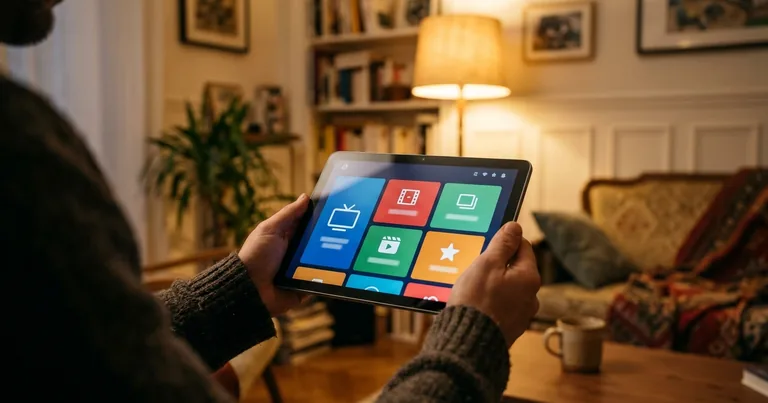
Le même système Android équipe des écrans aux usages opposés : le téléphone sert en déplacement et se tient à une main, la tablette sert de petit téléviseur partagé, et Android TV ou Google TV se pilote à la télécommande depuis le canapé ; une application IPTV Android doit donc être choisie pour l’écran précis, et non pour le système seul.
Cette distinction a des conséquences très concrètes. Certains lecteurs existent en deux éditions, l’une pour mobile, l’autre pour téléviseur, avec des menus différents. D’autres ne visent qu’un seul type d’écran : TiviMate, par exemple, est pensé pour le grand écran et la télécommande, pas pour le doigt. Avant de suivre un conseil lu sur un forum, demandez-vous toujours de quel écran parlait son auteur.
Téléphone
Menus lisibles au pouce, lecture en orientation paysage, attention aux données mobiles et à la batterie.
Tablette
Écran partagé par la famille : favoris par personne et code parental prennent toute leur importance.
Android TV et Google TV
Navigation à la télécommande, grille des programmes en plein écran, connexion idéalement par câble.
Si vous cherchez une vue d’ensemble de tous les écrans de la maison, y compris Samsung, LG et Apple, le guide pilier application IPTV Smart TV vous donne la correspondance entre marques et lecteurs. Ici, nous restons dans l’univers Android.
Quelle application IPTV Android installer sur un téléphone ?
Sur un téléphone Android, les lecteurs les plus adaptés sont ceux dont l’interface est pensée pour le tactile et qui acceptent les identifiants Xtream Codes : IPTV Smarters Pro, XCIPTV et GSE Smart IPTV sont les plus cités, IPTV Smart Player complète la liste, tous à chercher dans Google Play selon leur disponibilité du moment.
IPTV Smarters Pro
Il sépare nettement direct, films et séries, propose une recherche par titre et permet d’enregistrer plusieurs comptes. C’est un bon choix si vous voulez la même logique sur le téléphone et sur une box. Son guide complet, application IPTV Smarters Pro, détaille chaque champ de connexion.
XCIPTV
Sobre et direct, il se configure en quelques écrans avec l’adresse du serveur, l’identifiant et le mot de passe. Il plaît à ceux qui veulent lancer une chaîne vite, sans parcourir de longs menus.
GSE Smart IPTV
Plus riche en réglages, il convient aux personnes qui aiment personnaliser le lecteur, le guide des programmes ou la mise en mémoire tampon. Il est surtout connu sur les appareils Apple, mais une édition Android est signalée ; notre guide GSE Smart IPTV présente ses deux menus Xtream et M3U.
IPTV Smart Player
Plusieurs fiches portent ce nom ou un nom voisin. Choisissez celle dont la description mentionne clairement Xtream Codes ou M3U et dont les achats intégrés sont annoncés sans ambiguïté ; le guide IPTV Smart Player vous aide à faire le tri entre les fiches.
Sur un téléphone, le meilleur lecteur est souvent celui qu’on comprend du premier coup, debout dans un train, d’une seule main.
Application IPTV Android TV et Google TV : les lecteurs pensés pour la télécommande
Sur un téléviseur ou un boîtier sous Android TV ou Google TV, l’application IPTV Android doit se piloter entièrement à la télécommande et afficher une grille des programmes lisible de loin : TiviMate, IPTV Smarters Pro et XCIPTV répondent à ce besoin et s’installent depuis la boutique Google Play du téléviseur, selon disponibilité.
TiviMate est souvent cité pour sa grille, proche de celle d’un décodeur classique. Ses fonctions avancées, comme la gestion de plusieurs playlists ou l’enregistrement, relèvent d’une offre premium payante auprès de l’éditeur, dont l’activation peut passer par un téléphone Android selon les cas. IPTV Smarters Pro et XCIPTV proposent leur propre édition pour téléviseur, avec de grandes tuiles faciles à atteindre.
Quel que soit le lecteur, le téléviseur gagne à être relié au routeur par un câble réseau. Une box Android TV en 4K demande environ 25 Mb/s pour un seul flux dans cette définition ; en Wi-Fi loin du routeur, les arrêts d’image arrivent plus vite qu’on ne le pense. Si le câble est impossible, privilégiez la bande Wi-Fi 5 GHz et rapprochez le routeur.
La boutique Google Play est intégrée au téléviseur : vous y installez le lecteur comme sur une box, sans rien brancher.
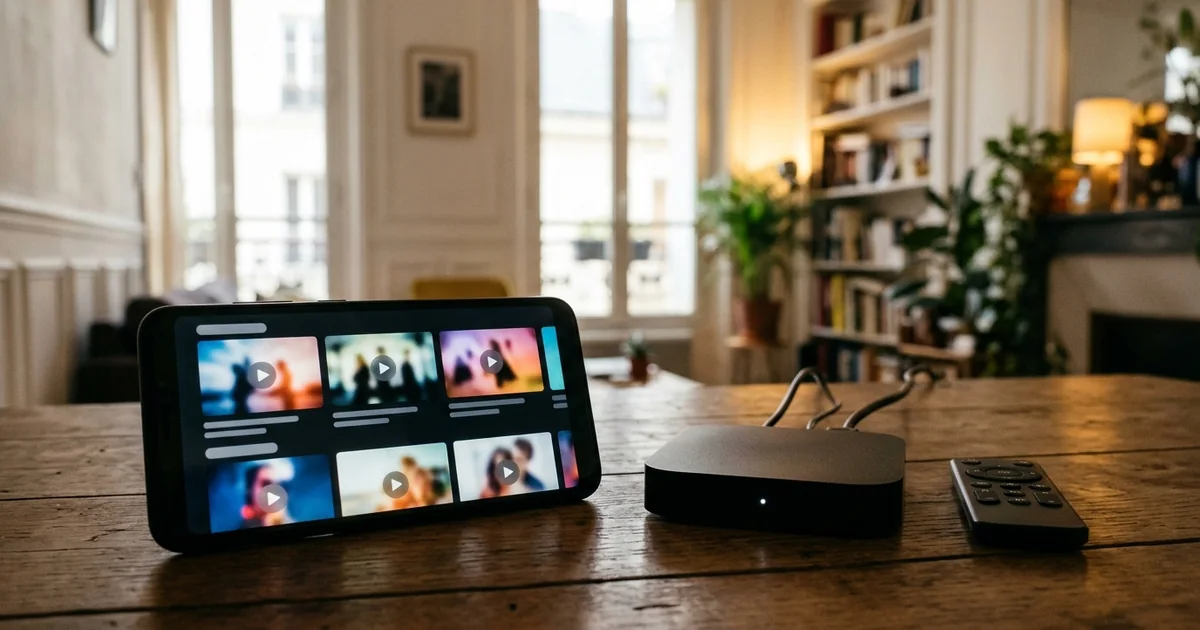
Ensuite : relier le téléviseur par câble et saisir les accès XtreamUn boîtier Google TV branché en HDMI apporte la boutique Google Play au téléviseur, sans le remplacer.
Ensuite : choisir le boîtier, puis le lecteur à la télécommandeLes lecteurs récents peuvent peiner sur un système qui ne reçoit plus de mises à jour.
Ensuite : essayer XCIPTV, plus léger, avant d’envisager un boîtierComparer les lecteurs Android en un coup d’œil
Pour comparer les lecteurs disponibles sur Android, regardez quatre éléments : l’écran visé, le format d’accès accepté, la façon dont la licence fonctionne et le point fort qui le distingue ; le tableau ci-dessous résume ces informations à partir des fiches des boutiques officielles, sans note ni classement, car l’usage de votre foyer reste le vrai juge.
| Lecteur | Écran visé | Accès | Licence | Ce qui le distingue |
|---|---|---|---|---|
| IPTV Smarters Pro | Téléphone, tablette, Android TV | Xtream Codes, M3U | Payante selon l’application | Même logique sur mobile et téléviseur |
| XCIPTV | Téléphone, tablette, Android TV | Xtream Codes, M3U | Payante selon l’application | Configuration très courte |
| GSE Smart IPTV | Téléphone, tablette | Xtream Codes, M3U | Payante selon l’application | Réglages poussés, guide XMLTV |
| TiviMate | Android TV, Google TV | Xtream Codes, M3U | Fonctions premium payantes | Grille des programmes façon décodeur |
| IPTV Smart Player | Téléphone, tablette | Selon l’édition | Payante selon l’application | Interface simple, fiches multiples |
La disponibilité de chaque lecteur dans Google Play peut changer : un éditeur peut retirer temporairement sa fiche, la renommer ou la réserver à certains pays. Vérifiez toujours la boutique le jour de l’installation, et gardez en tête une solution de remplacement. Pour une sélection qui couvre aussi Samsung, LG et Apple, consultez la page meilleure application IPTV.
Installer le lecteur depuis Google Play en toute sécurité
Pour installer une application IPTV sur Android en toute sécurité, passez uniquement par Google Play, sur le téléphone comme sur le téléviseur : la boutique vérifie les applications avec Google Play Protect, affiche les autorisations demandées et les achats intégrés, et vous permet de suivre les mises à jour sans manipulation particulière de votre part.
- Ouvrez Google Play et tapez le nom du lecteur dans la recherche.
- Ouvrez la fiche, lisez la description et vérifiez qu’elle mentionne Xtream Codes ou M3U.
- Descendez jusqu’à la section sur la sécurité des données et les achats intégrés.
- Appuyez sur « Installer », puis ouvrez l’application depuis la fiche ou l’écran d’accueil.
- Refusez les autorisations sans lien avec la vidéo, comme l’accès aux contacts ou aux SMS.
Le réflexe à garder
Un lecteur absent de Google Play n’est pas fait pour votre appareil, ou ne l’est plus pour le moment. Plutôt que de chercher un fichier d’installation sur un site inconnu, choisissez un autre lecteur de la boutique : vos accès fonctionnent dans n’importe quel lecteur compatible Xtream Codes ou M3U.
Sur Android TV et Google TV, la boutique s’ouvre depuis l’écran d’accueil, dans la rangée des applications. La recherche vocale de la télécommande fait gagner du temps pour trouver la fiche.
Configurer le lecteur avec vos accès Xtream
Une fois le lecteur installé, la configuration consiste à choisir la connexion Xtream Codes, à donner un nom libre au compte, puis à recopier le nom d’utilisateur, le mot de passe et l’adresse du serveur reçus par e-mail après confirmation ; le lecteur charge ensuite les catégories, les films, les séries et le guide des programmes.
Les intitulés varient d’un lecteur à l’autre, mais les quatre informations restent les mêmes. Sur un téléphone, le plus simple est de copier chaque valeur depuis l’e-mail et de la coller dans le champ correspondant : vous évitez ainsi les confusions entre le zéro et la lettre O. Sur un téléviseur, ouvrez l’e-mail sur votre téléphone pour l’avoir sous les yeux pendant la saisie à la télécommande.
Si votre lecteur préfère un lien M3U, collez-le dans l’option de playlist par URL. Ce lien est également présent dans l’e-mail d’accès. En cas d’échec, vérifiez que l’adresse commence bien par « http:// » et qu’aucun espace ne s’est glissé au début ou à la fin.
Batterie et données mobiles : regarder sans vider le téléphone
Regarder l’IPTV sur un téléphone Android sollicite fortement la batterie et, hors Wi-Fi, le forfait mobile ; pour limiter l’un et l’autre, privilégiez le Wi-Fi, baissez la luminosité, choisissez la HD plutôt que la 4K sur un petit écran et fermez le lecteur quand vous ne regardez plus, au lieu de le laisser tourner en arrière-plan.
Débit approximatif demandé par un seul écran
Sur un écran de téléphone, la différence entre HD et 4K se voit à peine, alors que le volume de données transféré, lui, change beaucoup. Quelques réglages Android utiles :
- Limiter les données en arrière-plan du lecteur dans les paramètres de l’application, rubrique données mobiles.
- Activer l’économiseur de données d’Android quand vous êtes loin d’un Wi-Fi, en sachant qu’il peut réduire la qualité.
- Exclure le lecteur de l’optimisation de batterie seulement si la lecture s’arrête quand l’écran se verrouille, et le remettre ensuite.
- Télécharger rien d’autre pendant la lecture : mises à jour d’applications et sauvegardes de photos peuvent attendre le Wi-Fi.
En déplacement, votre abonnement fonctionne partout où vous avez Internet, mais une seule lecture à la fois sans option : si quelqu’un regarde déjà à la maison, votre téléphone risque de couper son programme.
Comment envoyer l’image du téléphone vers le téléviseur ?
Pour envoyer l’image d’un téléphone Android vers le téléviseur, utilisez le bouton Cast du lecteur s’il en propose un, vers un Chromecast ou un téléviseur Google TV, ou à défaut la fonction de diffusion d’écran d’Android ; le plus confortable reste toutefois d’installer directement le lecteur sur le téléviseur ou sur une box.
La diffusion depuis le téléphone convient si
- Vous voulez montrer un programme ponctuellement sur grand écran
- Le téléviseur ou la clé accepte Google Cast
- Le téléphone et le téléviseur sont sur le même Wi-Fi
- Personne n’a besoin du téléphone pendant ce temps
Installez plutôt le lecteur sur la télé si
- Vous regardez chaque soir sur le grand écran
- La recopie d’écran saccade ou se décale
- Vous voulez utiliser la télécommande et non le téléphone
- Le téléphone chauffe ou se décharge trop vite
Tous les lecteurs ne proposent pas le bouton Cast, et certains réservent cette fonction à leur édition payante. La recopie d’écran, de son côté, fonctionne avec presque tout, mais avec une qualité dépendante du Wi-Fi, et votre téléphone reste mobilisé pendant toute la séance.
Partager l’abonnement entre les appareils Android de la famille
Vous pouvez installer le lecteur sur tous les téléphones, tablettes et téléviseurs Android de la maison et y saisir les mêmes accès ; ce qui compte, c’est le nombre d’écrans qui regardent au même moment, limité à un par abonnement, avec des options 2, 3 ou 4 écrans à choisir lors de la commande.
Une organisation simple évite les conflits du soir :
- Mercredi après-midi
La tablette des enfants
Les dessins animés tournent sur la tablette du salon, seul écran en lecture à ce moment-là.
- Début de soirée
Le téléviseur Google TV
Le film du soir démarre au salon ; avec un abonnement à un écran, la tablette doit être fermée avant.
- Plus tard
Le téléphone d’un parent
Une série dans la chambre pendant que le salon regarde encore : c’est là que l’option 2 écrans devient utile.
Si ce type de soirée est fréquent chez vous, l’option à plusieurs écrans s’ajoute au moment de choisir votre pack sur la page des offres. Elle est facturée par mois et multipliée par la durée choisie.
La tablette des enfants : réglages à faire avant de la confier
Avant de confier une tablette Android à un enfant, activez le code parental du lecteur pour verrouiller les catégories inadaptées, créez un profil ou des favoris qui lui sont propres, et complétez avec le contrôle parental d’Android lui-même, par exemple via le compte Google de l’enfant, pour encadrer le temps d’écran.
- Dans le lecteur : code parental, catégories masquées, favoris dédiés aux programmes jeunesse.
- Dans Android : limite de temps d’utilisation, approbation des installations depuis Google Play.
- À la commande : l’option contenu adulte est réservée aux majeurs ; si vous la prenez, le code parental devient indispensable sur chaque appareil partagé.
Ces réglages ne se propagent pas d’un appareil à l’autre : la tablette, le téléphone et le téléviseur ont chacun leur propre verrou à poser.
Pourquoi mon application IPTV Android ne fonctionne-t-elle plus ?
Quand une application IPTV ne fonctionne plus sur Android, commencez par les vérifications les plus simples : connexion Internet active, accès recopiés sans faute, abonnement en cours de validité et aucun autre écran en lecture ; ensuite seulement, videz le cache du lecteur, mettez-le à jour depuis Google Play et redémarrez l’appareil.
- Vider le cache
- Effacer les données temporaires du lecteur dans les paramètres Android, sans supprimer vos comptes.
- Effacer les données
- Remettre le lecteur à zéro : comptes, favoris et réglages sont à refaire ensuite.
- Optimisation de batterie
- Fonction Android qui peut couper un lecteur en arrière-plan pour économiser l’énergie.
- Google Cast
- Technologie qui envoie la vidéo d’un téléphone vers un Chromecast ou un téléviseur Google TV.
- Google Play Protect
- Le contrôle de sécurité intégré à la boutique Google Play.
Si le problème touche un seul appareil, il vient de cet appareil ou de son réseau. S’il touche tous les écrans de la maison, il concerne plutôt les accès ou la connexion Internet. Dans les deux cas, notre équipe vous répond par WhatsApp ou depuis la page nous écrire ; indiquez le modèle de l’appareil, le lecteur et le message affiché.
Mises à jour : du lecteur et du système
Beaucoup de pannes apparaissent juste après une mise à jour, ou au contraire parce qu’un appareil n’en reçoit plus. Ouvrez Google Play, rubrique de gestion des applications, et vérifiez si une nouvelle version du lecteur attend d’être installée. Faites de même pour le système Android dans les paramètres de l’appareil. Si le problème a commencé juste après une mise à jour du lecteur, patientez un jour ou deux : les éditeurs corrigent souvent rapidement ce type de souci, et une fiche mise à jour arrive dans la boutique.
Sur un téléviseur Android ancien, qui ne reçoit plus de mises à jour système, certains lecteurs finissent par ne plus être proposés. Ce n’est pas une panne de votre abonnement : vos accès restent valables. Un lecteur plus léger, ou un boîtier récent branché en HDMI, règle la situation. Avant d’acheter du matériel, vérifiez aussi que le problème n’est pas le Wi-Fi : un test avec le téléphone posé à côté du téléviseur, sur le même réseau, permet souvent de trancher. Le centre d’aide et support regroupe les réponses aux situations les plus fréquentes, appareil par appareil.
Votre Android est prêt, il ne manque que les accès
Premium, VIP Premium ou Ultimate 4K, pour 1, 3, 6 ou 12 mois, réglés en une fois. Précisez « Android » et votre lecteur dans le formulaire pour recevoir des instructions adaptées.
Pour juger le lecteur sur vos propres appareils avant de vous engager, demandez l’essai IPTV gratuit ; et pour découvrir le service dans son ensemble, la page d’abonnement Smart IPTV présente les packs et les options.
Choisissez votre formule
Un paiement unique, pas de renouvellement automatique.
Questions fréquentes
Quelle est la « meilleur application IPTV Android » pour un téléphone ?
Il n’y a pas de vainqueur unique : IPTV Smarters Pro, XCIPTV et GSE Smart IPTV conviennent tous au téléphone et acceptent les identifiants Xtream Codes. Choisissez celui que vous trouvez le plus clair, après l’avoir essayé avec vos accès.
TiviMate fonctionne-t-il sur un téléphone Android ?
TiviMate est conçu pour Android TV, Google TV et Fire TV, avec une navigation à la télécommande. Sur téléphone, préférez un lecteur pensé pour le tactile ; un téléphone Android peut toutefois servir à gérer l’offre premium de TiviMate selon les indications de l’éditeur.
L’application IPTV Android est-elle comprise dans l’abonnement ?
Non. Smart IPTV France fournit les accès ; le lecteur s’installe depuis Google Play et relève de son éditeur, avec une licence payante selon l’application. Les deux se complètent sans se remplacer.
Puis-je regarder en 4G ou en 5G hors de chez moi ?
Oui, partout où vous avez Internet. Surveillez toutefois votre forfait mobile : un flux vidéo consomme vite des données. Sur un téléphone, la HD suffit largement et allège la consommation.
Mon lecteur a disparu de Google Play, que faire ?
S’il est déjà installé et fonctionne, vous pouvez continuer à l’utiliser. Sinon, choisissez un autre lecteur de la boutique compatible Xtream Codes ou M3U et recopiez-y vos accès ; ne cherchez pas de fichier d’installation ailleurs.
Combien d’appareils Android puis-je configurer ?
Autant que vous voulez : les accès peuvent être saisis sur chaque appareil. En revanche, une seule lecture à la fois est possible sans option ; pour plusieurs écrans simultanés, ajoutez l’option 2, 3 ou 4 écrans à la commande.
La tablette des enfants peut-elle afficher un contenu adulte ?
Seulement si vous avez pris l’option contenu adulte, réservée aux majeurs. Dans ce cas, activez le code parental du lecteur sur la tablette et vérifiez qu’il est demandé avant de la confier.