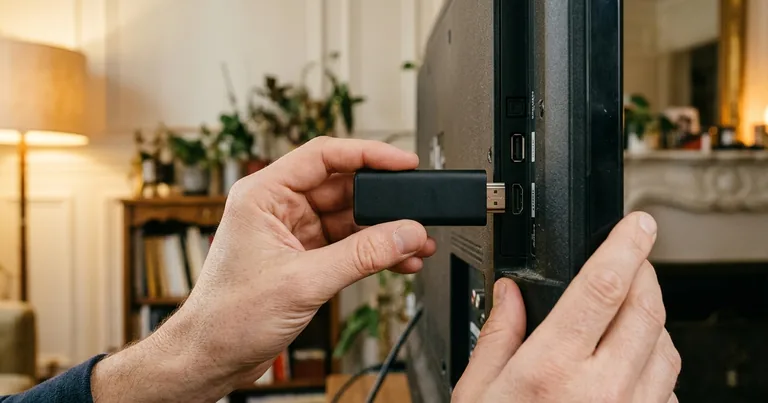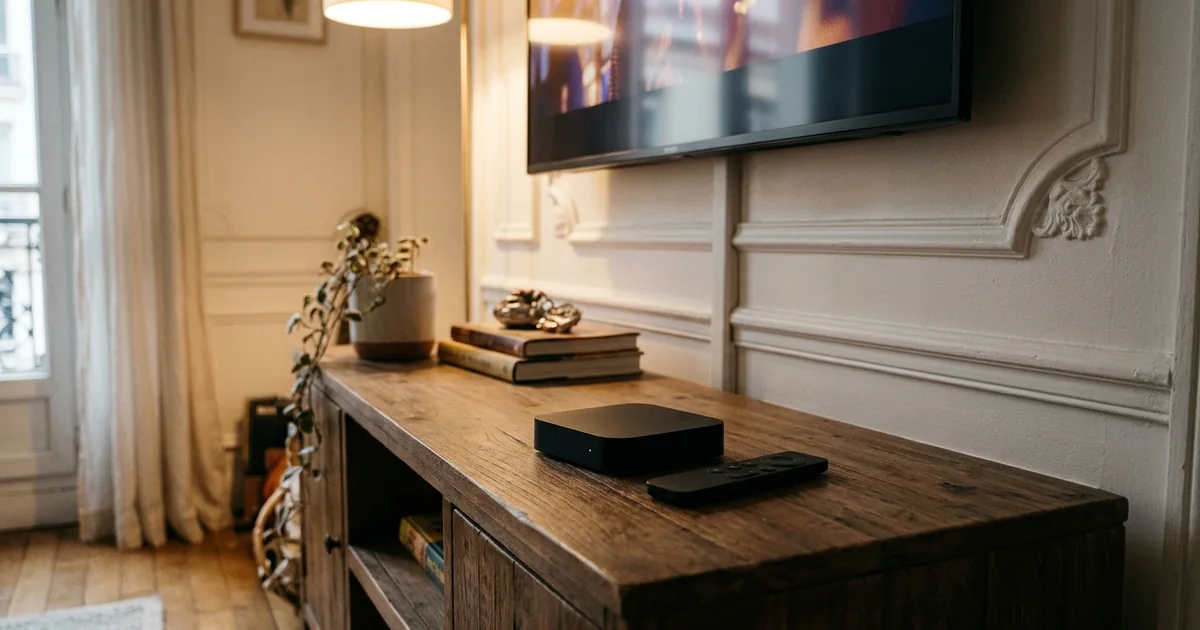
Une application IPTV Apple TV est un lecteur pour tvOS, téléchargé depuis l’App Store du boîtier, qui lit les chaînes, films et séries de votre abonnement à partir d’accès Xtream Codes ou d’un lien M3U. Elle ne contient aucun programme : elle affiche simplement ce que votre abonnement met à disposition. Ce guide décrit la mise en route complète sur une Apple TV branchée au téléviseur du salon.
Smart IPTV France vend l’abonnement et accompagne l’installation. Nous ne publions aucune application et nous ne sommes pas l’éditeur de l’application appelée « Smart IPTV ». Les lecteurs cités ici appartiennent à leurs éditeurs. Si vous préférez utiliser directement l’application de votre téléviseur, la page consacrée à l’IPTV Smart TV présente la méthode pour chaque marque.
Qu’est-ce qu’une application IPTV Apple TV, concrètement ?
Concrètement, une application IPTV Apple TV est un logiciel de lecture installé sur le boîtier d’Apple : vous lui confiez l’adresse du serveur, le nom d’utilisateur et le mot de passe reçus après votre commande, et elle organise le direct, les films et les séries en rubriques consultables avec la télécommande, sans rien fournir elle-même.
L’Apple TV joue le rôle d’intermédiaire entre votre connexion et le téléviseur, qui ne sert plus que d’écran. C’est une bonne nouvelle si votre téléviseur est ancien ou si sa boutique d’applications est pauvre : le boîtier apporte son propre système, tvOS, ses mises à jour et son App Store.
Cette chaîne a un avantage pour les foyers déjà équipés d’appareils Apple : tout se pilote depuis l’iPhone, de la saisie des accès à la télécommande de secours. Le lecteur se configure une fois, puis toute la famille utilise la Siri Remote comme une télécommande de télévision ordinaire.
Apple TV 4K ou Apple TV HD : ce que votre boîtier sait faire
Les deux familles de boîtiers encore présentes dans les foyers lisent l’IPTV sur Apple TV avec les mêmes lecteurs, mais l’Apple TV 4K gère la 4K, le HDR et le format HEVC de façon plus confortable, tandis que l’Apple TV HD plafonne au Full HD ; la présence d’une prise Ethernet varie aussi selon la version achetée.
| Boîtier | Définition maximale | Prise Ethernet | Conseil pour l’IPTV |
|---|---|---|---|
| Apple TV 4K, version avec port réseau | 4K avec HDR | Oui | Le cas idéal pour le pack Ultimate 4K, relié par câble |
| Apple TV 4K, version Wi-Fi seule | 4K avec HDR | Non | Wi-Fi 5 GHz près de la box, ou Full HD si la pièce est loin |
| Apple TV 4K des générations précédentes | 4K avec HDR | Oui | Mettre tvOS à jour avant d’installer le lecteur |
| Apple TV HD | Full HD | Oui | Viser le Full HD, la 4K n’est pas possible sur ce modèle |
Pour vérifier votre modèle, ouvrez Réglages › Général › Informations. Le nom du modèle et la version de tvOS y apparaissent. Si vous achetez un boîtier neuf pour l’IPTV, regardez de près la fiche : la présence ou non du port Ethernet change le confort de lecture en 4K.
Préparer l’Apple TV avant l’installation
Avant d’installer un lecteur IPTV sur Apple TV, branchez le boîtier sur un port HDMI compatible avec la définition visée, connectez-le au réseau, identifiez-vous avec votre compte Apple pour accéder à l’App Store, puis installez la dernière version de tvOS proposée dans les réglages afin d’afficher le catalogue complet de lecteurs.
Compte Apple
Indispensable pour l’App Store. Vous vous connectez vous-même, depuis l’Apple TV ou en approchant votre iPhone.
tvOS à jour
Réglages › Système › Mises à jour logicielles. Activez les mises à jour automatiques si possible.
Réseau solide
Câble Ethernet si le boîtier en possède la prise, sinon Wi-Fi 5 GHz dans la pièce de la box.
Câble HDMI adapté
Pour la 4K et le HDR, un câble HDMI haut débit récent évite les écrans qui clignotent.
iPhone à portée
Il servira de clavier et de télécommande de secours pendant la configuration.
E-mail d’accès ouvert
Sur l’iPhone, pour copier l’adresse du serveur et les identifiants sans les retaper.
Le premier démarrage d’une Apple TV propose de transférer les réglages depuis un iPhone : réseau Wi-Fi, compte Apple et langue sont alors repris automatiquement. C’est le moyen le plus rapide d’arriver sur l’écran d’accueil sans saisie fastidieuse.
Quelle est la meilleure application IPTV Apple TV pour votre foyer ?
La meilleure application IPTV Apple TV est celle qui accepte vos accès Xtream Codes, s’affiche correctement sur votre modèle et convient à la façon dont la famille regarde : GSE Smart IPTV pour sa polyvalence et son guide des programmes, IPTV Smarters Pro pour ses rubriques films et séries quand il est disponible dans l’App Store.
GSE Smart IPTV accepte la connexion Xtream, souvent appelée Xtream API dans ses menus, ainsi que les playlists M3U. Il propose un guide des programmes et de nombreux réglages de lecture.
Ensuite : ajouter le compte Xtream, puis vérifier le chargement du guideIPTV Smarters Pro range clairement le direct, la vidéo à la demande et les séries. Sa présence sur l’App Store de l’Apple TV a varié selon les périodes : vérifiez qu’il apparaît pour votre compte.
Ensuite : se connecter avec les trois champs XtreamD’autres lecteurs compatibles Xtream ou M3U apparaissent dans l’App Store selon le pays. Lisez leur fiche, vérifiez les formats acceptés et le modèle de licence avant de payer.
Ensuite : comparer deux lecteurs avec les mêmes accès de testGardez en tête que la meilleure application IPTV Apple TV pour un voisin ne sera pas forcément la vôtre. Un amateur de direct préférera une grille horaire lisible ; un foyer qui enchaîne les séries cherchera des affiches et une reprise de lecture fiable. Le modèle de licence varie lui aussi : achat unique, abonnement auprès de l’éditeur ou fonctions premium. Dans tous les cas, ce paiement se règle auprès de l’éditeur, jamais auprès de nous.
Installer le lecteur depuis l’App Store de l’Apple TV
L’installation se fait directement sur le boîtier : ouvrez l’App Store depuis l’écran d’accueil, allez dans l’onglet de recherche, saisissez ou dictez le nom du lecteur, vérifiez sur la fiche qu’il s’agit bien d’une application pour Apple TV, puis choisissez Obtenir ou le bouton d’achat ; l’icône rejoint l’écran d’accueil.
- Sur l’écran d’accueil, ouvrez l’App Store.
- Choisissez l’onglet de recherche, symbolisé par une loupe.
- Dictez le nom du lecteur avec le bouton Siri de la télécommande, ou tapez-le avec le clavier de l’iPhone.
- Ouvrez la fiche du lecteur, lisez la description et le mode de licence.
- Confirmez l’installation avec votre compte Apple ; si un mot de passe est demandé, saisissez-le vous-même.
- Déplacez l’icône dans la rangée supérieure de l’écran d’accueil : appui long sur l’icône, puis déplacement.
L’App Store, et rien d’autre
Sur Apple TV, les applications s’installent uniquement depuis l’App Store. Si un lecteur présenté ailleurs n’y figure pas, c’est qu’il n’est pas disponible pour tvOS dans votre pays. Choisissez un autre lecteur de la boutique plutôt que de chercher un contournement.
Un détail utile : certains lecteurs vendus sur iPhone et iPad proposent aussi une version Apple TV comprise dans le même achat, d’autres non. La fiche de l’App Store l’indique en général dans la rubrique des appareils compatibles. Lisez-la avant de payer deux fois la même licence.
Saisir vos accès avec le clavier de l’iPhone
Pour saisir vos accès sans peine, ouvrez le lecteur sur l’Apple TV, choisissez l’ajout d’un compte Xtream, puis sélectionnez le premier champ : une notification apparaît sur l’iPhone connecté au même réseau, qui ouvre un clavier ; vous y collez l’adresse du serveur copiée depuis l’e-mail, puis les identifiants, et vous validez.
Ces valeurs sont fictives ; seules celles de votre e-mail d’accès fonctionnent. Quelques précautions évitent les erreurs les plus fréquentes :
- Le port fait partie de l’adresse. Les deux-points et les chiffres qui suivent le nom du serveur doivent être recopiés.
- Pas d’espace en trop. Un copier-coller depuis l’e-mail ajoute parfois une espace invisible à la fin du mot de passe.
- Le bon type de liste. Dans GSE Smart IPTV, la connexion par identifiants se trouve souvent sous l’intitulé Xtream API, séparée des playlists M3U distantes.
- La télécommande de secours. Si la notification n’apparaît pas, ouvrez le centre de contrôle de l’iPhone et touchez la commande Apple TV Remote : son clavier fonctionne aussi.
Après validation, le lecteur télécharge les catégories, puis le guide des programmes. Patientez sans zapper, puis testez une chaîne du direct, un film et un épisode. Si le guide reste vide, cherchez dans le lecteur l’option qui récupère l’EPG depuis le compte Xtream.
Ajuster le contenu : plage dynamique et fréquence d’images
Dans Réglages › Vidéo et audio, la rubrique d’ajustement du contenu propose deux options à activer pour l’IPTV sur Apple TV : l’ajustement de la plage dynamique, qui évite d’afficher un programme ordinaire en HDR, et l’ajustement de la fréquence d’images, qui fait suivre au téléviseur la cadence du programme regardé.
Sans ces options, l’Apple TV impose son propre format à tout ce qu’elle affiche. Une chaîne en Full HD classique peut alors paraître délavée ou trop lumineuse, et un film peut présenter de petites saccades dans les travellings. Les intitulés exacts varient un peu selon la version de tvOS, mais la rubrique se trouve toujours dans Vidéo et audio.
- tvOS
- Le système de l’Apple TV, avec son App Store et ses mises à jour, distinct de celui de l’iPhone.
- Ajuster la plage dynamique
- L’Apple TV passe en HDR seulement quand le programme l’est, et revient en affichage classique sinon.
- Ajuster la fréquence d’images
- Le téléviseur adopte la cadence du programme regardé, pour limiter les saccades sur les films.
- Format
- Le réglage de sortie par défaut de l’Apple TV : définition, fréquence et mode HDR ou non.
- HEVC
- Un format de compression vidéo efficace, très utilisé pour la 4K, que l’Apple TV 4K décode sans difficulté.
- Siri Remote
- La télécommande de l’Apple TV, avec pavé tactile ou cliquable selon la génération, et bouton de dictée.
Un point à connaître : l’effet de ces options dépend aussi du lecteur. Un lecteur IPTV qui utilise les outils de lecture d’Apple transmet la cadence et la plage dynamique au système ; un lecteur qui emploie son propre moteur ne le fait pas toujours. Si vous ne voyez aucune différence, ce n’est pas un défaut de votre boîtier.
Format d’image, HDR et son sur l’Apple TV
Pour un affichage propre de l’IPTV sur Apple TV, réglez le format de sortie sur la définition native du téléviseur, sans HDR forcé, puis laissez l’ajustement du contenu activer le HDR quand le programme le justifie ; côté son, le réglage automatique convient, et la stéréo dépanne une chaîne restée muette.
Pourquoi éviter le HDR forcé en permanence
Lorsqu’on choisit un format de sortie HDR fixe, l’Apple TV convertit en HDR tout ce qu’elle affiche, y compris l’accueil, les menus du lecteur et les chaînes en définition classique. Sur de nombreux téléviseurs, le résultat est une image terne, des blancs grisés ou un rétroéclairage poussé au maximum. La combinaison la plus sûre consiste à choisir un format de sortie en 4K sans HDR, puis à activer l’ajustement de la plage dynamique : le boîtier bascule en HDR seulement pour les programmes concernés. Le changement s’accompagne d’un court écran noir au lancement, ce qui est normal. Si votre téléviseur ne prend pas en charge le HDR, laissez simplement le format en mode classique.
Côté audio, si une barre de son est reliée au téléviseur, vérifiez que le format de sortie de l’Apple TV est reconnu par celle-ci. Un son absent sur certaines chaînes seulement disparaît souvent en forçant la stéréo, le temps de vérifier les réglages de la barre. Le réglage qui atténue les sons forts, quand votre version de tvOS le propose, rend aussi les écarts de volume entre chaînes moins brutaux en soirée.
Ethernet ou Wi-Fi : comment connecter l’Apple TV pour l’IPTV ?
Pour l’IPTV sur Apple TV, le câble Ethernet est la meilleure connexion dès que votre boîtier possède la prise, notamment pour la 4K ; sur une version Wi-Fi seule, placez la box dans la même pièce ou ajoutez une borne Wi-Fi maillée près du téléviseur, et visez le Full HD si le signal reste faible.
Débit à réserver pour l’Apple TV, par définition
Réglages › Réseau indique le type de connexion utilisé et la qualité du signal Wi-Fi. Mesurez aussi le débit avec un téléphone posé près du téléviseur, à l’heure où vous regardez habituellement. Si plusieurs écrans regardent en même temps, additionnez leurs besoins : un abonnement inclut une lecture à la fois, et l’option 2, 3 ou 4 écrans se choisit à la commande.
Une Apple TV posée sur un meuble ouvert, à l’écart des parois métalliques, capte mieux le Wi-Fi qu’un boîtier enfermé derrière une porte vitrée. Ce simple déplacement suffit parfois à faire disparaître les petits gels du soir.
Plusieurs utilisateurs, restrictions et option adulte
L’Apple TV gère plusieurs utilisateurs et dispose de restrictions protégées par un code, dans les réglages généraux ; en combinant ces restrictions avec le code parental du lecteur IPTV, vous laissez les enfants utiliser le boîtier du salon tout en gardant certaines catégories et certains achats sous le contrôle des adultes.
Les restrictions de tvOS permettent notamment de bloquer les achats dans l’App Store et de limiter les applications selon leur classification. Elles ne filtrent pas le contenu à l’intérieur d’un lecteur IPTV : c’est le rôle du code parental du lecteur lui-même. Activez les deux si des enfants utilisent l’écran.
Option adulte : réservée aux majeurs
Si vous avez ajouté l’option adulte à votre commande, protégez les catégories concernées par le code parental du lecteur avant de confier la télécommande à quelqu’un d’autre. Choisissez un code différent de celui des restrictions de l’Apple TV, et ne le notez pas à côté du téléviseur.
Pour un usage partagé, créez dans le lecteur des favoris par personne quand il le permet, ou une liste de chaînes du quotidien en tête. La Siri Remote devient alors aussi simple qu’une télécommande classique pour les membres du foyer peu à l’aise avec la technique.
Quand le lecteur se fige : la marche à suivre
Quand le lecteur se fige sur Apple TV, fermez-le complètement depuis le sélecteur d’applications, relancez-le, puis testez une autre chaîne ; si le souci persiste, redémarrez le boîtier, vérifiez la connexion dans Réglages › Réseau et, en dernier recours, supprimez puis réinstallez le lecteur avant de ressaisir vos accès.
- Tout de suite
Fermer le lecteur
Double appui sur le bouton d’accueil de la télécommande, puis glisser le lecteur vers le haut pour le fermer.
- Ensuite
Changer de chaîne
Si une seule chaîne bloque, le souci vient de la source : revenez-y un peu plus tard.
- Si tout bloque
Redémarrer l’Apple TV
Réglages › Système › Redémarrer, puis vérification du réseau et du débit dans la pièce.
- En dernier
Réinstaller le lecteur
Suppression depuis l’écran d’accueil, réinstallation depuis l’App Store, nouvelle saisie des accès.
Un arrêt brutal de toutes les chaînes en même temps signale souvent qu’un autre appareil utilise vos accès. Fermez le lecteur sur les autres écrans, ou envisagez une option multi-écrans. Si le problème résiste, écrivez-nous par WhatsApp ou par e-mail avec le modèle d’Apple TV, le nom du lecteur et le message affiché.
Vous hésitez encore entre plusieurs boîtiers ? Le guide application IPTV Google TV présente l’univers Google Play, et celui consacré à l’application IPTV Firestick détaille la clé d’Amazon, plus compacte.
Essayer l’IPTV sur Apple TV avant de vous abonner
Avant de choisir une durée, essayez l’IPTV sur Apple TV dans les conditions réelles : demandez l’essai gratuit 24 h, saisissez les accès de test dans le lecteur choisi, puis regardez une soirée complète en vérifiant le zapping, le guide, la 4K éventuelle et la tenue de l’image quand toute la maison est connectée.
L’essai IPTV gratuit se demande depuis la page de commande. Il sert aussi à juger le lecteur avant d’en payer la licence. Ensuite, le choix est simple : Premium pour un usage léger, VIP Premium, le plus choisi, pour la plupart des familles, Ultimate 4K pour une Apple TV 4K reliée par câble à un téléviseur compatible. Durées de 1, 3, 6 ou 12 mois, paiement unique, sans renouvellement automatique.
L’Apple TV est prête, choisissez vos accès
Trois packs et quatre durées, avec options écrans à la commande. Les tarifs sont affichés sur la page des offres.
Pour un aperçu de l’ensemble du service, de la commande à la livraison des accès après confirmation, revenez à la page d’accueil consacrée à l’abonnement Smart IPTV.
Choisissez votre formule
Un paiement unique, pas de renouvellement automatique.
Questions fréquentes
Quelle application IPTV Apple TV installer en premier ?
GSE Smart IPTV est un bon point de départ : il est présent sur l’App Store de tvOS, accepte la connexion Xtream et les playlists M3U, et propose un guide des programmes. IPTV Smarters Pro est une alternative quand il figure dans la boutique ; testez-les avec des accès d’essai avant de payer.
Peut-on installer un lecteur IPTV hors de l’App Store sur Apple TV ?
Nous le déconseillons et ne l’expliquons pas. L’Apple TV est prévue pour recevoir ses applications depuis l’App Store, qui propose déjà plusieurs lecteurs compatibles Xtream Codes et M3U. Si un lecteur n’y figure pas, choisissez-en un autre de la boutique.
L’Apple TV HD suffit-elle pour l’IPTV ?
Oui pour la HD et le Full HD, qui couvrent la plupart des usages familiaux. Elle ne lit pas la 4K : si votre téléviseur est 4K et que vous visez le pack Ultimate 4K, une Apple TV 4K sera plus adaptée, idéalement reliée par câble Ethernet.
Pourquoi l’image paraît-elle terne avec l’IPTV sur Apple TV ?
Le plus souvent, le format de sortie est réglé en HDR permanent et convertit tout le contenu. Choisissez un format sans HDR dans Réglages › Vidéo et audio › Format, puis activez l’ajustement de la plage dynamique pour que le HDR ne s’active qu’avec les programmes concernés.
Mon iPhone ne propose pas de clavier pour l’Apple TV, que faire ?
Vérifiez que l’iPhone et l’Apple TV sont sur le même réseau Wi-Fi et que le Bluetooth est actif. Sinon, ouvrez le centre de contrôle de l’iPhone et touchez la commande Apple TV Remote : son clavier s’affiche dès qu’un champ de texte est sélectionné sur le téléviseur.
Faut-il racheter le lecteur s’il est déjà sur mon iPad ?
Cela dépend de l’éditeur. Certains lecteurs incluent la version Apple TV dans le même achat, d’autres la vendent séparément ou demandent une licence par appareil. La fiche de l’App Store et le site de l’éditeur précisent ces conditions ; lisez-les avant de payer.
Puis-je regarder sur l’Apple TV et sur un autre écran en même temps ?
Avec un abonnement standard, une seule lecture est possible à la fois, même si vos accès sont enregistrés sur plusieurs appareils. Pour regarder simultanément sur l’Apple TV et un autre écran, ajoutez l’option 2, 3 ou 4 écrans lors de la commande.