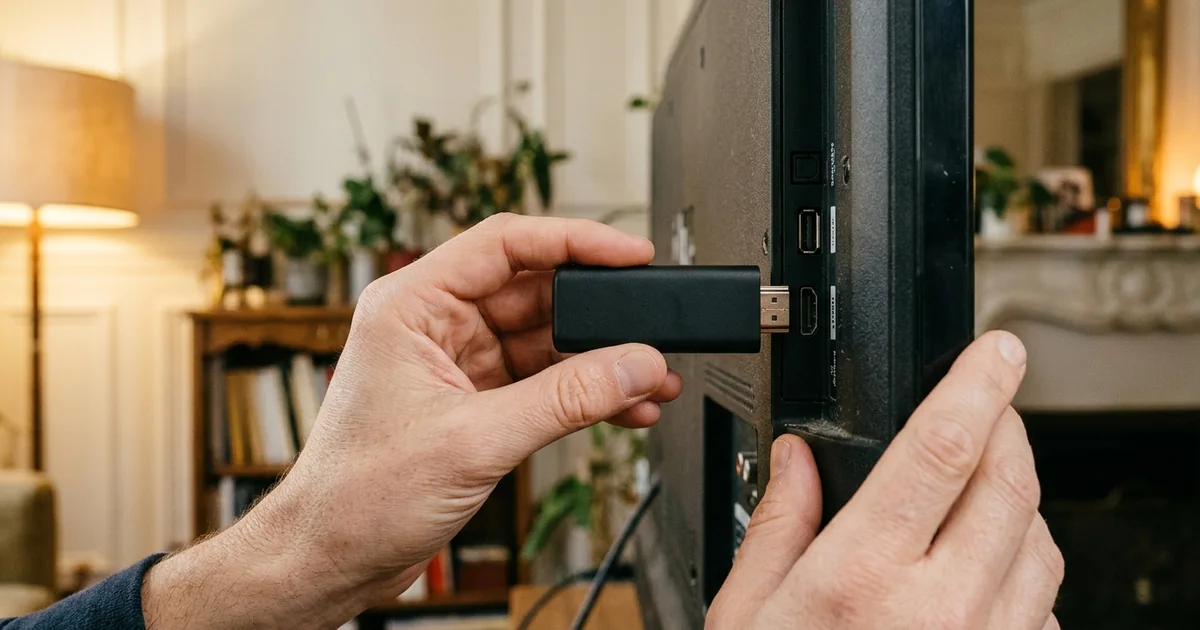
Une application IPTV Firestick est un lecteur installé sur une clé Amazon Fire TV Stick : elle lit les chaînes, films et séries de votre abonnement à partir des accès que vous lui donnez, sans rien fournir par elle-même. Cette page vous accompagne de la boîte encore fermée jusqu’à la première soirée devant le téléviseur, avec les gestes propres à l’univers Fire TV : Appstore, télécommande vocale, menus d’affichage et adaptateur réseau.
Smart IPTV France vend un abonnement IPTV et rédige des guides d’installation. Nous ne publions aucune application et nous ne sommes pas l’éditeur de l’application nommée « Smart IPTV ». Les lecteurs cités appartiennent à leurs éditeurs, avec une licence payante selon l’application. Si votre écran n’est pas encore choisi, notre méthode générale pour l’IPTV Smart TV compare toutes les plateformes, marque par marque.
Que fait une application IPTV Firestick, et que ne fait-elle pas ?
Une application IPTV Firestick sert uniquement à afficher un contenu venu d’ailleurs : elle se connecte au serveur indiqué dans vos accès, récupère la liste des chaînes et le guide des programmes, puis envoie l’image vers le téléviseur par le port HDMI, la clé ne servant que de petit ordinateur entre les deux.
Autrement dit, installer un lecteur ne donne accès à rien tant qu’on ne lui a pas fourni de source. La source, c’est l’abonnement : une adresse de serveur, un nom d’utilisateur et un mot de passe, ou bien un lien de playlist. La clé, elle, se contente de faire tourner le logiciel et de décoder la vidéo.
Ce découpage a une conséquence pratique très utile : la qualité finale dépend de trois maillons distincts. Une image qui saccade peut venir du Wi-Fi, d’une clé trop sollicitée ou d’un réglage du lecteur, bien plus souvent que de l’abonnement. Nous reviendrons sur chacun de ces maillons plus bas, dans l’ordre où il vaut mieux les vérifier.
Fire OS ou Vega OS : quel système fait tourner votre clé ?
Avant de chercher un lecteur IPTV fire stick, identifiez le système de votre appareil : les clés Fire TV Stick des générations précédentes fonctionnent sous Fire OS, dérivé d’Android, tandis que les clés les plus récentes, dont la Fire TV Stick 4K Select, passent à Vega OS, un système différent dont le catalogue d’applications est nettement plus réduit.
Cette distinction compte plus que la puissance de la clé. Sous Fire OS, l’Amazon Appstore propose en général plusieurs lecteurs compatibles Xtream Codes. Sous Vega OS, seuls les éditeurs qui ont adapté leur application au nouveau système apparaissent, et la liste évolue au fil des mois. Amazon indique que les futures clés Fire TV Stick suivront cette voie : renseignez-vous avant un achat neuf.
| Votre appareil | Système | Catalogue de lecteurs IPTV | Ce que nous conseillons |
|---|---|---|---|
| Fire TV Stick HD, Fire TV Stick 4K ou 4K Max des générations précédentes | Fire OS | Plusieurs lecteurs à identifiants, selon le pays | Chercher IPTV Smarters Pro, TiviMate ou XCIPTV dans l’Appstore |
| Fire TV Stick 4K Select et clés plus récentes | Vega OS | Plus restreint, en cours de construction | Vérifier la présence d’un lecteur avant d’acheter ou d’abonner |
| Fire TV Cube | Fire OS | Comparable aux clés Fire OS | Même méthode que pour la clé, avec un port réseau intégré |
| Téléviseur avec Fire TV intégré | Fire OS sur la plupart des modèles | Celui de l’Appstore du téléviseur | Suivre ce guide, les menus étant très proches |
Pour connaître votre système, ouvrez Paramètres › Ma Fire TV › À propos. Le nom du modèle et la version du logiciel y figurent. Les intitulés exacts peuvent varier d’une génération à l’autre ; si la rubrique porte un autre nom, cherchez celle qui décrit l’appareil.
Rien en dehors de l’Appstore
Sur toutes les clés Fire TV, nous recommandons d’installer le lecteur exclusivement depuis l’Amazon Appstore. Si aucun lecteur IPTV n’y apparaît pour votre modèle, la clé n’est simplement pas le bon outil pour cet usage : un boîtier Google TV ou une Apple TV feront mieux l’affaire, sans manipulation risquée.
Préparer la clé Fire TV Stick avant l’installation
Une clé bien préparée évite la plupart des déceptions du premier soir : branchez-la sur secteur avec son propre adaptateur, reliez-la à un port HDMI accessible, connectez-la au réseau, puis laissez-la terminer ses mises à jour système avant d’ouvrir l’Appstore, car un logiciel ancien peut masquer certaines applications.
Alimentation sur la prise
Le port USB du téléviseur fournit souvent trop peu de courant : utilisez le bloc secteur livré avec la clé.
Rallonge HDMI courte
Elle éloigne la clé de l’arrière du téléviseur, ce qui améliore la réception Wi-Fi et limite la chauffe.
Mise à jour d’abord
Paramètres › Ma Fire TV › À propos, puis recherche de mises à jour, avant toute installation.
Compte Amazon
L’Appstore en demande un : créez-le ou connectez-vous vous-même, nous n’intervenons jamais dessus.
Bon port HDMI
Pour la 4K, choisissez un port du téléviseur compatible avec ce format, souvent indiqué près de la prise.
Réseau vérifié
Connectez la clé au Wi-Fi 5 GHz si la box est proche, ou prévoyez l’adaptateur filaire.
Profitez de cette étape pour faire un peu de ménage. Les clés vendues depuis longtemps arrivent parfois chez vous avec des applications préinstallées que vous n’utiliserez pas ; les désinstaller libère de la mémoire pour le lecteur et pour son guide des programmes, qui occupe de la place une fois chargé.
Installer l’application IPTV Firestick depuis l’Amazon Appstore
L’installation d’une application IPTV Firestick se fait en quelques minutes depuis l’écran d’accueil : ouvrez la recherche ou la rubrique Applications, tapez le nom du lecteur, vérifiez que la fiche correspond bien à l’application voulue, puis lancez le téléchargement ; l’icône apparaît ensuite dans vos applications, prête à recevoir vos accès.
- Depuis l’accueil, sélectionnez la loupe ou la rubrique « Rechercher ».
- Tapez le nom du lecteur, par exemple IPTV Smarters Pro, TiviMate ou XCIPTV. Vous pouvez aussi le dicter en maintenant le bouton micro de la télécommande.
- Ouvrez la fiche et lisez sa description : elle doit mentionner la lecture de playlists M3U ou la connexion Xtream Codes.
- Choisissez « Télécharger » ou « Obtenir », puis attendez la fin de l’installation.
- Ouvrez le lecteur une première fois pour accepter ses conditions d’utilisation et ses éventuelles autorisations.
- Revenez à l’accueil, ouvrez la liste de vos applications et placez le lecteur dans la rangée du haut.
Si le lecteur recherché ne sort pas dans les résultats, ce n’est pas une erreur de saisie de votre part. Le catalogue de l’Appstore dépend du pays et du modèle, et un éditeur peut retirer ou republier son application. Essayez un autre lecteur à identifiants ; si aucun ne figure dans la boutique de votre clé, reportez-vous au guide pour installer une application IPTV Google TV, dont l’offre de lecteurs est plus large.
Quant au coût du lecteur, il dépend entièrement de son éditeur : licence payante selon l’application, fonctions premium à débloquer, ou formule par appareil. Ce paiement se fait auprès de l’éditeur et reste indépendant de votre abonnement IPTV.
Saisir vos accès Xtream Codes ou M3U avec la télécommande
Après confirmation de votre commande, vous recevez par e-mail soit trois champs Xtream Codes, soit un lien M3U ; dans le lecteur, choisissez le type de connexion correspondant, recopiez chaque valeur caractère par caractère, donnez un nom au profil et validez, puis laissez la clé charger la liste et le guide.
Ces valeurs sont fictives : seules celles de votre e-mail fonctionnent. Taper une longue adresse avec les flèches de la télécommande est fastidieux, et c’est là que la plupart des erreurs se glissent. Trois astuces rendent l’exercice plus supportable.
- Le clavier du téléphone. L’application de télécommande Fire TV, proposée par Amazon dans les boutiques officielles des téléphones, affiche un clavier quand un champ de saisie est actif sur la clé. Vous tapez sur l’écran du téléphone, le texte apparaît sur le téléviseur.
- La relecture lettre par lettre. Avant de valider, comparez chaque champ avec l’e-mail. Majuscules, minuscules, chiffres et deux-points du port comptent tous.
- Le bon type de compte. Un lien M3U collé dans un champ Xtream, ou l’inverse, produit un message d’erreur qui fait croire à un problème d’accès.
Le premier chargement prend un peu de temps, surtout pour le guide des programmes. Ne zappez pas pendant ce moment : laissez la clé terminer, puis ouvrez une chaîne du direct, un film et un épisode de série pour vérifier les trois rubriques.
TiviMate, IPTV Smarters Pro ou XCIPTV : quel lecteur choisir sur Fire TV ?
Le bon lecteur IPTV firestick dépend de votre façon de regarder : TiviMate séduit ceux qui zappent beaucoup dans une grille de programmes, IPTV Smarters Pro ceux qui alternent direct, films et séries, et XCIPTV ceux qui veulent une interface simple, à condition que chacun soit présent dans l’Appstore de votre clé.
TiviMate présente les chaînes sous forme de grille horaire, très proche d’un décodeur classique. Ses fonctions les plus avancées, comme certains enregistrements ou plusieurs listes, relèvent de sa version premium payante.
Ensuite : vérifier sa présence dans l’Appstore, puis ajouter le compte XtreamIPTV Smarters Pro sépare clairement le direct, la vidéo à la demande et les séries, avec des affiches et des fiches. Il accepte Xtream Codes et M3U, et propose un contrôle parental.
Ensuite : créer un profil par pièce si plusieurs écrans utilisent le lecteurXCIPTV accepte lui aussi les deux formats d’accès et va droit à l’essentiel. C’est une option raisonnable pour une chambre ou pour un parent peu à l’aise avec la technique.
Ensuite : régler le lecteur vidéo intégré si une chaîne refuse de s’afficherAucun de ces lecteurs n’est publié par Smart IPTV France, et aucun ne s’impose sur tous les plans. Nous comparons d’autres plateformes dans le guide application IPTV Apple TV, utile si votre foyer hésite encore entre une clé Amazon et un boîtier Apple. Le plus sage reste de juger sur pièce : installez le lecteur, ajoutez des accès de test, et regardez une vraie soirée.
Wi-Fi ou adaptateur Ethernet : quelle connexion pour l’IPTV sur Fire Stick ?
Pour regarder l’IPTV sur Fire Stick dans de bonnes conditions, le Wi-Fi 5 GHz convient quand la box est dans la même pièce ou juste à côté ; dès qu’un mur épais, un étage ou un meuble métallique s’intercale, l’adaptateur Ethernet officiel d’Amazon, branché sur le port d’alimentation de la clé, apporte une lecture nettement plus régulière.
Débit à prévoir pour la clé, selon la définition regardée
La clé est un petit objet coincé derrière un grand écran, qui fait lui-même obstacle aux ondes. C’est pourquoi la rallonge HDMI évoquée plus haut améliore souvent le Wi-Fi à elle seule. Pour savoir où vous en êtes, Paramètres › Réseau affiche l’état de la connexion ; un test de débit lancé depuis un téléphone posé à côté du téléviseur, le soir, donne une idée réaliste de ce dont dispose la clé.
L’adaptateur Ethernet pour Fire TV : comment ça se branche
Les clés Fire TV Stick n’ont pas de prise réseau. Amazon vend un adaptateur qui s’intercale entre le bloc d’alimentation et la clé : le câble micro-USB ou USB-C de la clé se branche sur l’adaptateur, qui reçoit lui-même le câble réseau venu de la box. Vérifiez la compatibilité avec votre modèle sur la fiche de l’adaptateur, car les connecteurs ont changé selon les générations. Une fois branché, la clé bascule d’elle-même sur la connexion filaire ; Paramètres › Réseau doit alors indiquer une connexion Ethernet. Si la box est loin, un adaptateur par courant porteur ou une borne Wi-Fi maillée posée près du téléviseur peut fournir la prise réseau qui manque.
N’oubliez pas les autres écrans de la maison. Chaque abonnement inclut une lecture à la fois ; si la clé du salon et la tablette de la chambre doivent fonctionner en même temps, une option 2, 3 ou 4 écrans se choisit à la commande, et le débit de la box doit suivre l’addition des écrans actifs.
Réglages d’image et de son sur la clé Fire TV
Les réglages d’affichage de la clé se trouvent dans Paramètres › Affichage et sons : laissez la résolution en automatique pour que la clé détecte ce que le téléviseur accepte, activez l’option qui adapte la fréquence d’images au contenu si elle est proposée, et réglez la plage dynamique selon les capacités de votre écran.
Le nom exact des options varie selon la génération de clé et la version du logiciel, mais on retrouve presque toujours ces trois familles de réglages.
- Résolution automatique
- La clé interroge le téléviseur et choisit la définition la plus élevée qu’il accepte, jusqu’à la 4K sur les modèles compatibles.
- Fréquence d’images adaptée
- Une option qui fait basculer le téléviseur sur la cadence du programme regardé, pour limiter les saccades sur les films. Un court écran noir au lancement est normal.
- Plage dynamique
- Le réglage qui active le HDR. En mode adaptatif, la clé ne l’utilise que si le contenu est lui-même en HDR.
- Décodage matériel
- Dans le lecteur IPTV, le choix entre décodeur matériel et logiciel. Le matériel soulage la clé ; le logiciel dépanne quand une chaîne refuse de s’afficher.
- HEVC
- Un format de compression courant pour la 4K, que les clés Fire TV récentes savent décoder.
- Tampon
- La réserve de vidéo que le lecteur garde en mémoire pour absorber les petites baisses de débit.
Côté son, si une barre de son est reliée au téléviseur, la clé propose dans Affichage et sons › Audio plusieurs formats de sortie. En cas de son absent sur une seule chaîne, essayez le format stéréo avant de chercher plus loin. Pour l’image elle-même, les réglages du téléviseur (mode Cinéma ou Standard plutôt que Dynamique) restent valables : la clé ne fait que transmettre le signal.
Bien vivre avec la télécommande Alexa au quotidien
La télécommande vocale Alexa simplifie l’usage d’une clé Fire TV une fois quelques gestes connus : un appui long sur le bouton d’accueil ouvre un menu rapide, le bouton micro lance une recherche dictée, et l’épinglage du lecteur en tête de l’accueil évite à chacun de fouiller dans la liste des applications.
Pour placer le lecteur en tête, ouvrez la liste de vos applications, sélectionnez l’icône, appuyez sur le bouton Options, puis choisissez de la déplacer. Dans le lecteur lui-même, prenez le temps de créer des favoris : une rangée de chaînes du quotidien rend la clé utilisable par toute la famille, y compris les grands-parents de passage.
Si la télécommande ne répond plus, retirez et remettez les piles, puis rapprochez-vous de la clé. En cas de besoin, l’application de télécommande sur téléphone dépanne le temps de trouver des piles neuves. Enfin, si des enfants utilisent l’écran, activez le code parental dans le lecteur ; il est indispensable si vous avez choisi l’option adulte, réservée aux majeurs.
Pourquoi la clé rame-t-elle, et comment la remettre d’aplomb ?
Une clé Fire TV qui ralentit souffre presque toujours de l’un de ces quatre maux : mémoire saturée par des applications inutiles, cache du lecteur trop chargé, chauffe derrière le téléviseur ou Wi-Fi faible ; un redémarrage complet, un ménage dans les applications et une rallonge HDMI règlent la majorité des cas.
- Premier réflexe
Redémarrer la clé
Paramètres › Ma Fire TV › Redémarrer, ou débrancher l’alimentation quelques secondes. Cela vide la mémoire vive et relance proprement le lecteur.
- Si ça continue
Vider le cache du lecteur
Paramètres › Applications › Gérer les applications installées, puis le lecteur IPTV et « Vider le cache ». Vos accès restent enregistrés.
- Ensuite
Libérer de la place
Désinstallez les applications jamais ouvertes. Le guide des programmes a besoin d’espace pour se mettre à jour.
- En dernier
Vérifier la chauffe et le réseau
Une clé brûlante derrière l’écran ralentit d’elle-même. Rallonge HDMI, puis test de débit devant le téléviseur.
Si une seule chaîne pose problème, le souci ne vient pas de la clé : essayez une autre chaîne, puis revenez plus tard. Si toutes les chaînes refusent de se lancer d’un coup, vérifiez qu’aucun autre appareil n’utilise vos accès en même temps. Et si rien n’y fait, écrivez au service client en précisant le modèle de clé, le nom du lecteur et le message affiché.
Tester votre application IPTV Firestick avant de choisir une durée
La meilleure façon de valider une application IPTV Firestick consiste à l’essayer chez vous, avec votre clé, votre Wi-Fi et vos habitudes : demandez l’essai gratuit 24 h, saisissez les accès de test dans le lecteur, puis regardez du direct, un film et une série aux heures où la maison est la plus connectée.
Pendant ces vingt-quatre heures, notez ce qui compte pour vous : rapidité du zapping, chargement du guide, tenue de l’image le soir, facilité de la télécommande pour les autres membres du foyer. L’essai IPTV gratuit se demande depuis la page de commande et vous permet de comparer, si vous le souhaitez, deux lecteurs sur la même clé.
Ensuite, le choix du pack se fait en connaissance de cause. Premium convient à un usage simple, VIP Premium, le plus choisi, couvre la plupart des familles, et Ultimate 4K est pensé pour une clé 4K reliée à un téléviseur compatible et à une connexion qui suit. Durées de 1, 3, 6 ou 12 mois, paiement unique, sans renouvellement automatique.
Votre clé est prête, il ne manque que les accès
Trois packs, quatre durées et des options écrans. Les tarifs sont affichés sur la page des offres, et le coût par mois baisse avec la durée.
Guides utiles autour de la clé Fire TV
Autour de la clé Fire TV, quelques pages complètent ce guide : la méthode générale d’installation sur téléviseur, les deux autres plateformes de salon que sont Google TV et Apple TV, l’essai de vingt-quatre heures pour juger chez vous, puis la commande et le contact du support en français.
Au moment de la commande, indiquez « Fire TV Stick » comme appareil et le lecteur retenu : les instructions envoyées après confirmation en tiendront compte. Pour une vue d’ensemble du service, revenez à la page d’accueil sur l’abonnement Smart IPTV.
Choisissez votre formule
Un paiement unique, pas de renouvellement automatique.
Questions fréquentes
Quelle application IPTV Firestick installer en premier ?
Commencez par un lecteur à identifiants présent dans l’Amazon Appstore de votre clé, comme IPTV Smarters Pro, TiviMate ou XCIPTV selon le catalogue. Choisissez-le selon votre usage, grille de direct ou rubriques films et séries, et testez-le avec des accès d’essai avant toute licence.
Mon lecteur IPTV n’apparaît pas dans l’Appstore, pourquoi ?
Le catalogue varie selon le pays, le modèle et le système de la clé, et les clés sous Vega OS en proposent moins que celles sous Fire OS. Cherchez un autre lecteur compatible Xtream Codes ; si la boutique n’en propose aucun, un boîtier Google TV ou une Apple TV sont de meilleures options.
Faut-il un compte Amazon pour utiliser l’IPTV sur Fire Stick ?
Oui, la clé et l’Appstore demandent un compte Amazon pour installer des applications. Vous le créez ou vous vous y connectez vous-même ; ce compte ne sert qu’à la boutique et n’a aucun lien avec votre abonnement IPTV ni avec vos accès Xtream Codes.
La clé Fire TV Stick peut-elle afficher la 4K ?
Les modèles 4K de la gamme le peuvent, à condition que le téléviseur, le port HDMI et le contenu soient compatibles, et que la connexion fournisse environ 25 Mb/s pour cet écran. Le pack Ultimate 4K est pensé pour cet usage ; sinon, le Full HD reste un excellent compromis.
Le Wi-Fi suffit-il ou faut-il absolument l’adaptateur Ethernet ?
Le Wi-Fi 5 GHz suffit souvent si la box est proche du téléviseur et la clé dégagée par une rallonge HDMI. Si les gels reviennent le soir ou en 4K, l’adaptateur Ethernet d’Amazon, compatible avec votre modèle, apporte une lecture plus régulière.
Puis-je utiliser mes accès sur la clé et sur un autre écran ?
Vous pouvez enregistrer vos accès sur autant d’appareils que vous voulez, mais un abonnement autorise une seule lecture à la fois. Pour regarder sur la clé et sur un autre écran simultanément, ajoutez l’option 2, 3 ou 4 écrans au moment de la commande.
Que faire si la clé affiche une erreur d’authentification ?
Vérifiez d’abord le type de compte choisi dans le lecteur, puis chaque caractère de l’adresse, du port, de l’identifiant et du mot de passe. Fermez complètement le lecteur et relancez-le ; si l’erreur persiste, écrivez au support par WhatsApp ou par e-mail avec une photo du message.