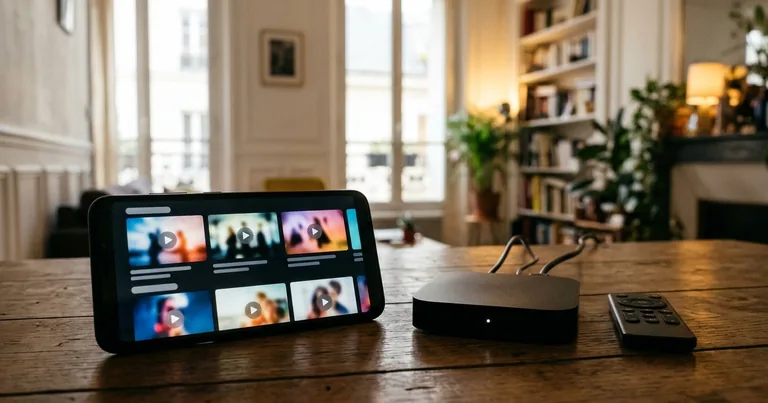
Smart One IPTV, que l’on écrit aussi SmartOne IPTV, plaît aux foyers qui n’aiment pas taper de longues adresses avec la télécommande. Ici, presque tout se passe sur votre téléphone : le téléviseur se contente d’afficher une adresse, vous la recopiez sur le site de l’application, vous ajoutez votre playlist, et la liste apparaît au redémarrage. Ce guide détaille chaque étape, de l’installation à la résolution des erreurs, avec les accès fournis par Smart IPTV France.
Pour être clair dès le départ : Smart IPTV France vend un abonnement IPTV et rédige des guides. Nous ne sommes ni l’éditeur de SmartOne IPTV, ni celui de l’application Smart IPTV ; leurs licences, leurs portails et leurs conditions relèvent de leurs éditeurs.
Smart One IPTV en bref : un lecteur que l’on pilote depuis le téléphone
SmartOne IPTV appartient à la famille des lecteurs qui reconnaissent l’appareil plutôt que l’utilisateur. Au lieu de demander un nom d’utilisateur, l’application affiche l’adresse MAC du téléviseur. Cette adresse sert de clé : tout ce que vous déposez sur le portail pour cette adresse est envoyé au téléviseur correspondant.
Ce fonctionnement a deux conséquences pratiques. D’une part, la saisie se fait avec un vrai clavier, ce qui réduit les fautes de frappe. D’autre part, chaque téléviseur a sa propre adresse : si vous équipez la chambre en plus du salon, vous répéterez l’opération pour la seconde adresse. Gardez-le en tête si vous prévoyez plusieurs écrans.
SmartOne IPTV sur Smart TV : quels appareils sont concernés
D’après les informations publiées par les boutiques et les guides d’installation, SmartOne IPTV se rencontre surtout sur les téléviseurs Samsung et LG, et aussi sur Android TV. La disponibilité exacte dépend de l’année du modèle, du pays de la boutique et des choix de l’éditeur. Le tableau ci-dessous sert de point de départ : confirmez toujours dans la boutique de votre propre écran.
| Écran | Où chercher l’application | Point d’attention |
|---|---|---|
| Téléviseur Samsung (Tizen) | Menu Applications, puis la loupe de recherche | Sur les modèles anciens, le catalogue peut être plus réduit |
| Téléviseur LG (webOS) | Boutique de contenus LG depuis l’accueil | Mettre le téléviseur à jour avant de chercher |
| Box ou téléviseur Android TV et Google TV | Google Play sur l’écran du téléviseur | Vérifier que la fiche est bien celle prévue pour les téléviseurs |
| Clé Fire TV, Apple TV, téléphones | Boutique de l’appareil | Présence incertaine ; d’autres lecteurs y sont plus courants |
Si l’application n’apparaît pas chez vous, ne cherchez pas de version en dehors de la boutique officielle. Le comparatif application IPTV Smart TV liste d’autres lecteurs à adresse MAC, comme IBO Player, Set IPTV ou Net IPTV, qui suivent la même logique de portail.
Trouver et installer l’application, marque par marque
L’installation est la partie la plus simple. Elle prend quelques minutes, à condition que le téléviseur soit connecté à Internet et que son logiciel soit à jour.
Sur un téléviseur Samsung
- Appuyez sur la touche d’accueil de la télécommande et ouvrez « Applications ».
- Choisissez la loupe et tapez « SmartOne ».
- Ouvrez la fiche, vérifiez le nom et la description, puis sélectionnez « Installer ».
- Une fois l’installation finie, ajoutez l’application à l’écran d’accueil pour la retrouver facilement.
Sur un téléviseur LG
- Depuis l’accueil, ouvrez la boutique de contenus LG.
- Lancez la recherche et saisissez le nom de l’application.
- Installez-la, puis déplacez son icône dans la barre d’accueil.
Sur Android TV ou Google TV
- Ouvrez Google Play depuis l’écran d’accueil du téléviseur ou du boîtier.
- Recherchez « SmartOne IPTV » et assurez-vous que la fiche est compatible avec votre appareil.
- Installez, puis ouvrez l’application pour afficher l’adresse MAC.
Si votre téléviseur ne propose pas l’application et que vous tenez à ce mode de configuration, la page installer l’IPTV sur Smart TV explique comment ajouter un boîtier Android TV ou Google TV par HDMI.
La petite liste à vérifier avant de démarrer
Pour que la configuration se passe d’une traite, réunissez avant tout l’e-mail contenant votre lien M3U, un téléphone ou un ordinateur avec un navigateur, et le mot de passe du réseau Wi-Fi si le téléviseur n’est pas encore connecté. Vérifiez aussi que la date et l’heure du téléviseur sont justes : un réglage faux perturbe parfois l’affichage du guide des programmes. Enfin, éteignez les autres lecteurs IPTV de la maison pendant le premier essai, pour éviter qu’un autre écran n’occupe déjà la connexion prévue par votre abonnement.
Relever l’adresse MAC sans se tromper
Au premier lancement, SmartOne IPTV affiche une adresse composée de six paires de caractères séparées par deux-points, du type xx:xx:xx:xx:xx:xx. Certains écrans montrent aussi un code complémentaire. Cette adresse est la pièce maîtresse de la configuration : une seule erreur, et la playlist part vers un téléviseur qui n’existe pas.
Le réflexe photo
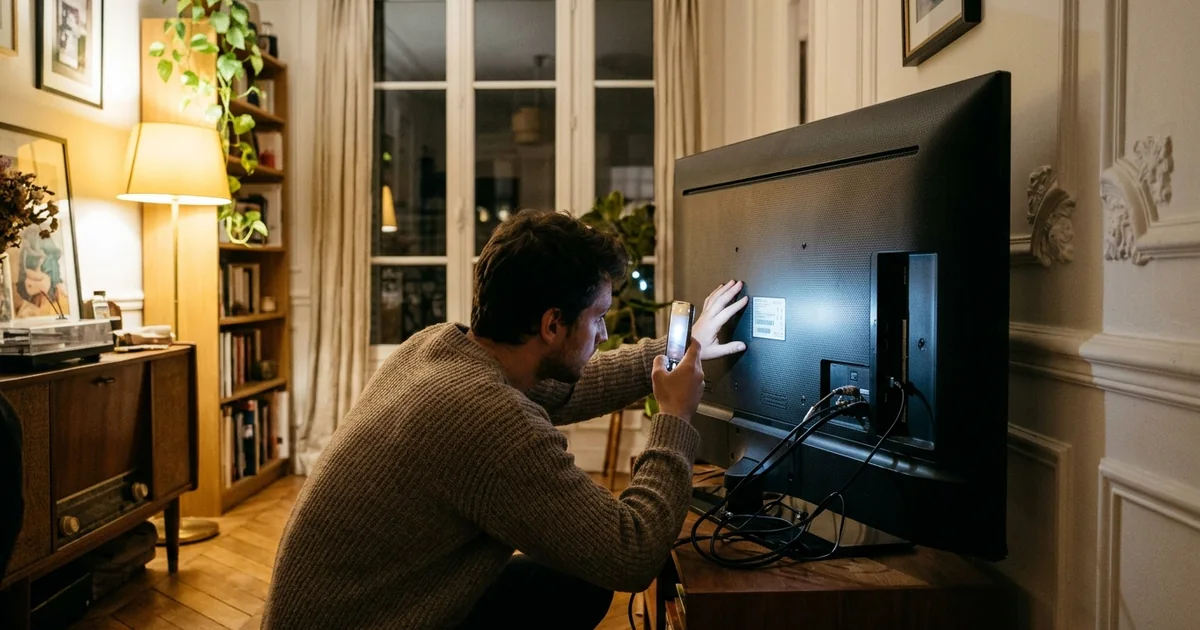
Plutôt que de recopier l’adresse à la main, prenez une photo de l’écran avec votre téléphone. Zoomez ensuite sur la photo au moment de saisir l’adresse sur le portail. Vous éviterez les confusions classiques entre le zéro et la lettre O, le chiffre un et la lettre L minuscule, le B et le huit.
Quelques remarques supplémentaires :
- Les adresses MAC n’utilisent que des chiffres et les lettres de A à F. Si vous lisez un O, c’est un zéro ; un I ou un L, c’est un un.
- Les majuscules et minuscules n’ont en général pas d’importance pour l’adresse elle-même, mais respectez la casse pour tout code complémentaire.
- Notez l’adresse dans un endroit sûr, avec le nom de la pièce : elle vous resservira si vous devez modifier la playlist plus tard.
Une photo de l’écran prise en deux secondes épargne une soirée entière à chercher pourquoi la liste n’arrive pas.
Smart One IPTV activation : licence de l’application et période d’essai
SmartOne IPTV n’est pas un lecteur sans contrepartie. Comme d’autres applications à adresse MAC, il fonctionne avec une licence payante selon l’application, rattachée en général au téléviseur. Selon les informations publiées par l’éditeur et les guides d’installation, une période d’essai de l’application est parfois accordée au premier lancement ; sa durée et ses conditions dépendent de l’éditeur et peuvent évoluer.
Cette activation est indépendante de votre abonnement IPTV. Elle se règle sur le site de l’application, auprès de son éditeur. Smart IPTV France ne la vend pas et n’en perçoit rien. Réfléchissez donc dans le bon ordre :
Vous pouvez activer la licence si
- L’application s’ouvre normalement sur votre téléviseur
- La playlist de test a bien été chargée par le portail
- Le zapping est fluide dans la pièce du téléviseur
- Toute la famille s’y retrouve dans les menus
Attendez encore si
- Vous n’avez jamais vu une chaîne s’afficher dans l’application
- Vous envisagez de changer de téléviseur prochainement
- L’application plante ou affiche des erreurs répétées
- Un autre lecteur de votre boutique vous semble plus adapté
Pour faire ce test dans de bonnes conditions, demandez l’essai gratuit 24 h sur la page de commande en précisant que vous utilisez SmartOne. Vous recevez un lien de test à déposer sur le portail, et vous voyez le résultat sur votre propre écran avant de payer quoi que ce soit, ni à l’éditeur, ni à nous.
Et si je change de téléviseur après avoir activé SmartOne ?
Comme l’activation est liée à l’adresse MAC, un nouveau téléviseur affiche une nouvelle adresse. L’éditeur peut considérer qu’il s’agit d’un appareil différent et demander une nouvelle activation. Certains lecteurs prévoient une procédure de transfert, d’autres non : consultez les conditions publiées sur le portail de l’application avant d’acheter. Votre abonnement Smart IPTV France, lui, n’est pas concerné : il suffit de déposer le même lien M3U pour la nouvelle adresse, ou d’utiliser un autre lecteur si vous préférez.
Ajouter la playlist sur le portail SmartOne
C’est l’étape décisive. Elle se fait depuis un téléphone, une tablette ou un ordinateur, sur le site officiel de l’application, que vous trouvez en général indiqué sur l’écran d’accueil du lecteur lui-même. Ayez sous la main l’adresse MAC et l’e-mail contenant vos accès.
- Ouvrez le portail de l’application dans le navigateur de votre téléphone ou de votre ordinateur.
- Rendez-vous dans la section de gestion ou d’ajout de playlist.
- Saisissez l’adresse MAC exactement comme sur la photo prise plus tôt, ainsi que le code complémentaire s’il est demandé.
- Donnez un nom à la playlist : il apparaîtra sur le téléviseur.
- Collez le lien M3U reçu par e-mail, sans espace ni retour à la ligne.
- Validez l’envoi et attendez le message de confirmation du portail.
- Sur le téléviseur, fermez complètement SmartOne IPTV, puis relancez-le.
Selon les retours de nombreux utilisateurs, certains portails de lecteurs à adresse MAC refusent les liens commençant par « https » et n’acceptent que « http ». Si le portail affiche une erreur à la validation, signalez-le-nous : nous vous indiquerons la forme de lien adaptée. Si le portail propose aussi une connexion par identifiants Xtream, vous pouvez l’utiliser à la place du lien M3U, avec les trois champs de votre e-mail.
Modifier ou remplacer la playlist plus tard
Le portail ne sert pas qu’une fois. Vous y reviendrez si vous changez de pack, si vous passez de l’essai à un abonnement de 1, 3, 6 ou 12 mois, ou si le support vous envoie un nouveau lien. La démarche est identique : même adresse MAC, nouveau lien, validation, puis redémarrage de l’application sur le téléviseur. Pensez à supprimer l’ancienne playlist si le portail en conserve plusieurs, sinon le lecteur risque d’ouvrir la mauvaise au démarrage. Certains portails proposent une protection par code pour éviter qu’une autre personne ne modifie la liste de votre téléviseur : si c’est le cas, activez-la et notez ce code avec l’adresse MAC. À la fin de votre abonnement, rien ne se renouvelle automatiquement ; si vous prolongez, le support vous précise après confirmation s’il y a quoi que ce soit à changer sur le portail.
Organiser la liste sur le téléviseur
Une fois la playlist chargée, SmartOne IPTV affiche vos catégories. Prenez quelques minutes pour adapter l’application à la famille : c’est ce qui fait la différence entre un lecteur que l’on subit et un lecteur que l’on utilise avec plaisir.
Favoris par pièce
Sur le téléviseur des enfants, regroupez en favoris les programmes jeunesse et quelques chaînes d’information.
Verrouillage
Si l’application le permet, protégez par un code les catégories que les plus jeunes ne doivent pas ouvrir.
Guide des programmes
Vérifiez que l’heure affichée correspond à la vôtre ; un décalage se corrige dans les réglages.
Films et séries
Les contenus à la demande sont souvent rangés à part ; repérez où ils se trouvent avant la soirée cinéma.
Qualité d’image
Sur un écran 4K, gardez à l’esprit qu’il faut environ 25 Mb/s pour une lecture confortable.
Rafraîchissement
Après une modification sur le portail, relancez l’application pour récupérer la liste à jour.
Si vous avez choisi l’option de contenu pour adultes à la commande, assurez-vous qu’elle est bien protégée par un code sur chaque téléviseur accessible aux mineurs. Cette option est réservée aux personnes majeures.
Plusieurs téléviseurs SmartOne dans la même maison
Les foyers équipés de deux ou trois téléviseurs nous posent souvent la question : faut-il un abonnement par télé ? Non. Les mêmes accès peuvent servir sur plusieurs écrans ; ce qui compte, c’est le nombre de lectures en même temps.
Installez SmartOne IPTV dessus, relevez sa propre adresse MAC et déposez-y le même lien M3U sur le portail. Avec un abonnement à une connexion, veillez simplement à ne pas lancer les deux écrans à la fois.
Ensuite : vérifier si l’éditeur demande une activation pour ce second appareilAjoutez l’option 2 écrans à la commande, ou 3 et 4 écrans selon la taille du foyer. Sans option, le second écran interrompt le premier.
Ensuite : lire la page sur l’abonnement IPTV pour plusieurs écransInutile d’y chercher SmartOne : un lecteur mobile à identifiants, comme GSE Smart IPTV ou IPTV Smarters Pro, sera plus pratique avec les mêmes accès.
Ensuite : saisir les identifiants Xtream directement sur le mobilePour comprendre en détail le fonctionnement des connexions simultanées et le débit à prévoir pour chaque pièce, consultez la page IPTV multi-écrans. Les options 2, 3 ou 4 écrans se choisissent au moment de commander, et leur prix mensuel est multiplié par la durée retenue.
Préparer le réseau du téléviseur avant de lancer SmartOne IPTV
Un lecteur bien configuré ne fera pas de miracle sur une connexion fragile. Avant de juger SmartOne, regardez comment le téléviseur est relié à votre box Internet. Dans beaucoup d’appartements, le salon est proche du routeur, mais la chambre se trouve au bout du couloir, derrière deux murs : c’est souvent là que les premières saccades apparaissent.
Débit à réserver pour chaque téléviseur qui lit en même temps
- Le câble d’abord : si un port réseau est accessible derrière le téléviseur, un simple câble vers la box donne une lecture plus régulière que le Wi-Fi.
- La bonne bande Wi-Fi : quand le téléviseur est dans la même pièce que la box, la bande 5 GHz offre plus de débit ; plus loin, la bande 2,4 GHz porte mieux mais va moins vite.
- Le test au bon moment : mesurez le débit depuis le navigateur du téléviseur ou un téléphone posé à côté, en soirée, quand toute la maison est connectée.
- Les autres usages : une console qui télécharge une mise à jour ou des appels vidéo dans une autre pièce réduisent le débit disponible pour l’écran.
Si la mesure est trop juste pour la 4K, ce n’est pas un défaut de l’application : choisissez le Full HD sur cet écran, ou rapprochez l’appareil du routeur. Pour une méthode complète selon la marque de votre téléviseur, la page IPTV Smart TV, méthode par marque décrit aussi les réglages d’image qui améliorent le rendu.
Les erreurs courantes de Smart One IPTV et leurs solutions
La majorité des blocages rencontrés avec SmartOne viennent du portail ou de l’adresse MAC, rarement de l’abonnement lui-même. Avant de nous écrire, consultez ce tableau.
| Message ou symptôme | Explication probable | Action conseillée |
|---|---|---|
| Aucune playlist sur le téléviseur après l’envoi | Application pas relancée, ou adresse MAC erronée | Fermer totalement le lecteur, vérifier l’adresse sur la photo, renvoyer |
| Le portail refuse l’adresse MAC | Caractère mal lu, zéro saisi comme la lettre O | Ressaisir l’adresse avec uniquement chiffres et lettres de A à F |
| Le portail refuse le lien | Espace en trop, lien coupé, format non accepté | Recoller le lien entier, nous demander la variante adaptée |
| Message indiquant que la période d’essai est terminée | La phase d’essai de l’application est finie | Décider d’activer la licence auprès de l’éditeur, ou changer de lecteur |
| Liste visible mais chaînes qui ne démarrent pas | Abonnement expiré ou autre écran déjà en lecture | Vérifier la date de fin, fermer le lecteur sur l’autre appareil |
| Image qui fige le soir | Débit insuffisant dans la pièce | Relier le téléviseur par câble, passer en Full HD si besoin |
Si aucune piste ne fonctionne, écrivez-nous par WhatsApp ou par e-mail depuis la page contact du support avec une photo de l’écran d’erreur et la marque du téléviseur. L’aide en ligne rassemble également les solutions aux problèmes de connexion les plus répandus.
Aller plus loin avec votre installation
Un lien M3U prêt à déposer sur le portail
Choisissez Premium, VIP Premium ou Ultimate 4K, pour 1, 3, 6 ou 12 mois. Paiement unique, aucun renouvellement automatique ; les tarifs sont sur la page des offres.
Au moment de commander sur la page de commande, indiquez « SmartOne IPTV » dans le champ application : nous vous enverrons des instructions adaptées à ce lecteur. Pour découvrir le service dans son ensemble, la page d’accueil présente l’abonnement Smart IPTV et ses options.
Choisissez votre formule
Un paiement unique, pas de renouvellement automatique.
Questions fréquentes
Smart One IPTV et SmartOne IPTV, est-ce la même application ?
Oui, il s’agit du même lecteur, écrit avec ou sans espace selon les sites et les boutiques. Vérifiez simplement dans la boutique de votre téléviseur que la fiche décrit bien un lecteur à adresse MAC avec un portail de playlist.
Où se trouve l’adresse MAC de SmartOne IPTV ?
Elle s’affiche sur l’écran d’accueil de l’application, souvent dès le premier lancement, parfois dans un menu d’informations ou de réglages. Prenez-la en photo pour la recopier sans erreur sur le portail.
L’activation SmartOne est-elle incluse dans l’abonnement ?
Non. La licence de l’application se règle auprès de son éditeur, selon ses conditions, et reste distincte de l’abonnement IPTV que vous prenez chez Smart IPTV France pour accéder au contenu.
Puis-je utiliser mes identifiants Xtream avec SmartOne IPTV ?
Le lecteur fonctionne surtout avec un lien M3U déposé sur son portail. Si le portail propose aussi une saisie Xtream, vous pouvez l’utiliser avec l’URL du serveur, le nom d’utilisateur et le mot de passe reçus par e-mail.
J’ai changé la playlist sur le portail mais rien ne bouge, pourquoi ?
Le téléviseur garde l’ancienne liste tant que l’application n’est pas relancée. Fermez-la complètement, au besoin en éteignant le téléviseur quelques instants, puis rouvrez-la pour qu’elle récupère la nouvelle playlist.
SmartOne IPTV fonctionne-t-il sur une clé Fire TV ?
Sa présence sur l’Amazon Appstore n’est pas assurée et peut varier selon le pays. Sur une clé Fire TV, des lecteurs à identifiants comme TiviMate, IPTV Smarters Pro ou XCIPTV sont généralement plus simples à trouver.
Comment vérifier que SmartOne me convient avant de payer sa licence ?
Demandez l’essai gratuit 24 h en précisant ce lecteur, déposez le lien de test sur le portail et regardez quelques heures de programmes. Vous jugez ainsi l’application et le service ensemble, avant toute dépense.