Installer l’IPTV sur Smart TV n’a rien d’un chantier, à condition de suivre les étapes dans le bon ordre et de connaître la plateforme de votre téléviseur. Ce guide part de l’écran éteint dans votre salon et va jusqu’à la première soirée réussie : préparation du réseau, méthode propre à chaque marque, réglages d’image, et solution de repli quand le téléviseur refuse de coopérer. Il complète le comparatif des lecteurs, en se concentrant sur le téléviseur lui-même.
Smart IPTV France fournit l’abonnement et les accès ; les lecteurs se téléchargent dans les boutiques officielles de votre téléviseur et appartiennent à leurs éditeurs. Nous ne publions aucune application et nous ne sommes pas l’éditeur de l’application Smart IPTV.
IPTV Smart TV : la méthode en cinq temps, quelle que soit la marque
Les menus diffèrent d’un fabricant à l’autre, mais la logique d’installation reste la même partout. Retenez cette séquence ; vous la retrouverez dans chaque section consacrée à une marque.
Pourquoi cet ordre ? Parce qu’un téléviseur mal connecté donnera l’impression d’un lecteur défaillant, et qu’un système pas à jour peut masquer des applications dans la boutique. En réglant le réseau et le logiciel d’abord, vous éliminez les deux causes de déception les plus fréquentes avant même d’installer quoi que ce soit.
Côté accès, vous recevez par e-mail, après confirmation de votre commande, soit trois champs Xtream Codes (URL du serveur, nom d’utilisateur, mot de passe), soit un lien M3U. Si vous n’avez pas encore choisi votre pack, la page des abonnements IPTV Smart TV compare Premium, VIP Premium et Ultimate 4K.
Reconnaître le système de votre téléviseur
Avant de suivre une procédure, assurez-vous qu’elle correspond bien à votre téléviseur. Deux appareils de la même marque peuvent fonctionner sous des systèmes différents selon leur gamme et leur année. Voici où trouver l’information.
| Marque | Plateforme la plus répandue | Où vérifier dans les menus | Boutique d’applications |
|---|---|---|---|
| Samsung | Tizen | Paramètres › Assistance › À propos de ce téléviseur | Applications, depuis l’écran d’accueil |
| LG | webOS | Paramètres › Général › Informations sur le téléviseur | Boutique de contenus LG |
| Sony | Google TV, Android TV sur les modèles plus anciens | Paramètres › Système › À propos | Google Play |
| TCL | Google TV sur de nombreux modèles | Paramètres › Système › À propos | Google Play |
| Philips | Android TV ou Google TV selon la gamme ; autre système sur certains modèles | Paramètres › Informations sur le téléviseur | Google Play ou boutique du système installé |
| Hisense | Système maison sur une partie de la gamme, Google TV sur d’autres modèles | Paramètres › Assistance ou À propos | Boutique du système installé |
| Modèles avec Fire TV intégré | Fire OS | Paramètres › Mon téléviseur › À propos | Amazon Appstore |
Les chemins de menu indiqués sont ceux que l’on rencontre le plus souvent ; ils peuvent être formulés un peu différemment selon l’année de votre modèle. Dans le doute, un coup d’œil à l’écran d’accueil suffit souvent : la présence de Google Play signale Google TV ou Android TV, une barre d’applications en bas de l’écran évoque Tizen ou webOS.
Installer l’IPTV sur un téléviseur Samsung
Les téléviseurs Samsung connectés fonctionnent sous Tizen. Google Play n’y est pas disponible : on choisit donc un lecteur dans la boutique Samsung, souvent un lecteur qui identifie l’appareil par son adresse MAC.
- Reliez le téléviseur au réseau, par câble de préférence, ou en Wi-Fi depuis Paramètres › Général › Réseau.
- Lancez la mise à jour du logiciel depuis Paramètres › Assistance › Mise à jour du logiciel.
- Depuis l’accueil, ouvrez « Applications ». Un compte Samsung peut être demandé pour installer : créez-le ou connectez-vous vous-même si besoin.
- Recherchez un lecteur compatible : Smart IPTV, SmartOne IPTV, IBO Player ou Set IPTV, selon ce que propose la boutique pour votre modèle.
- Ouvrez le lecteur, notez l’adresse MAC affichée et, s’il y en a une, la clé d’appareil.
- Sur votre téléphone, rendez-vous sur le portail de l’application et déposez-y votre lien M3U, ou vos accès Xtream si le portail le permet.
- Relancez le lecteur sur le téléviseur : la liste se charge.
Le guide SmartOne IPTV détaille ce dépôt de playlist par adresse MAC étape par étape, avec les erreurs les plus courantes sur le portail.
Installer l’IPTV sur un téléviseur LG
Chez LG, le système s’appelle webOS. La démarche ressemble à celle de Samsung : boutique propre au fabricant, lecteurs souvent liés à l’adresse MAC. Quelques différences de menus méritent d’être connues.
- Connectez le téléviseur depuis Paramètres › Réseau, en filaire si un câble peut rejoindre la box.
- Mettez le logiciel à jour dans Paramètres › Général › Informations sur le téléviseur.
- Ouvrez la boutique de contenus LG depuis l’accueil. Un compte LG peut être demandé ; si c’est le cas, renseignez-le vous-même.
- Cherchez un lecteur adapté, par exemple SS IPTV, Net IPTV, Smart IPTV ou SmartOne IPTV.
- Installez-le, épinglez-le dans la barre d’accueil, puis ouvrez-le pour afficher son adresse MAC ou ses instructions.
- Ajoutez votre playlist sur le portail de l’application, puis redémarrez le lecteur.
Le démarrage rapide qui piège
Sur de nombreux téléviseurs LG et Samsung, l’extinction par la télécommande met l’appareil en veille plutôt que de l’éteindre complètement. Après l’ajout d’une playlist, fermez le lecteur depuis la liste des applications ouvertes, ou débranchez le téléviseur un court instant : vous êtes sûr qu’il relira la nouvelle liste au prochain lancement.
Sony, TCL, Philips, Hisense : l’IPTV en Smart TV sous Google TV
Bonne nouvelle pour ces marques : beaucoup de leurs modèles tournent sous Google TV ou Android TV, avec accès à Google Play. Le choix de lecteurs y est large, et la plupart demandent simplement vos identifiants Xtream, sans portail à visiter.
Sony
Les modèles récents fonctionnent sous Google TV, les plus anciens sous Android TV. Connectez-vous avec un compte Google, ouvrez Google Play et installez un lecteur comme IPTV Smarters Pro, TiviMate ou XCIPTV. Saisissez ensuite l’URL du serveur, le nom d’utilisateur et le mot de passe reçus par e-mail.
TCL
De nombreux téléviseurs TCL utilisent Google TV. La procédure est la même que chez Sony. Sur les modèles d’entrée de gamme, gardez un œil sur l’espace de stockage disponible : un lecteur IPTV et son guide des programmes occupent un peu de place.
Philips
Une grande partie de la gamme utilise Android TV ou Google TV, mais certains modèles fonctionnent sous un autre système, avec une boutique plus réduite. Vérifiez dans les informations du téléviseur avant de chercher un lecteur précis. Si Google Play est absent, reportez-vous à la section sur les systèmes maison ci-dessous.
Hisense
Selon la gamme, un téléviseur Hisense peut tourner sous le système maison du fabricant ou sous Google TV. Dans le second cas, suivez la procédure Google Play. Dans le premier, le choix de lecteurs est plus limité et varie selon les modèles ; un boîtier externe devient souvent la solution la plus simple.
Ces valeurs sont fictives : utilisez celles de votre e-mail d’accès. Pour taper plus vite, beaucoup de téléviseurs Google TV acceptent un clavier affiché sur le téléphone connecté au même compte. Le comparatif des lecteurs se trouve sur la page application IPTV Smart TV.
Fire TV intégré et systèmes maison : les cas particuliers
Certains téléviseurs intègrent directement Fire TV. Leur écran d’accueil ressemble à celui d’une clé Fire TV Stick, et les applications s’installent depuis l’Amazon Appstore. Recherchez-y un lecteur à identifiants, par exemple TiviMate, IPTV Smarters Pro ou XCIPTV selon le catalogue disponible, puis saisissez vos accès Xtream ou votre lien M3U.
Restent les téléviseurs dont le système est propre au fabricant et peu fourni en applications. Ici, deux attitudes sont possibles. Soit la boutique propose un lecteur IPTV à adresse MAC, et vous suivez la même logique que chez Samsung ou LG. Soit elle n’en propose aucun, et il est inutile d’insister : un boîtier branché en HDMI réglera la question en quelques minutes, sans changer de téléviseur.
Comment reconnaître un téléviseur Fire TV intégré ? L’écran d’accueil affiche une rangée de contenus mis en avant et une barre d’applications où figure l’Amazon Appstore ; la télécommande comporte souvent un bouton d’assistant vocal. Les menus de réglages ressemblent alors à ceux d’une clé Fire TV, et la plupart des explications écrites pour la clé s’appliquent aussi au téléviseur.
Dans tous les cas, n’installez rien en dehors de la boutique officielle du téléviseur. Un lecteur absent de la boutique n’est pas prévu pour votre appareil, et le contourner expose à des soucis de stabilité et de sécurité sans aucun bénéfice réel.
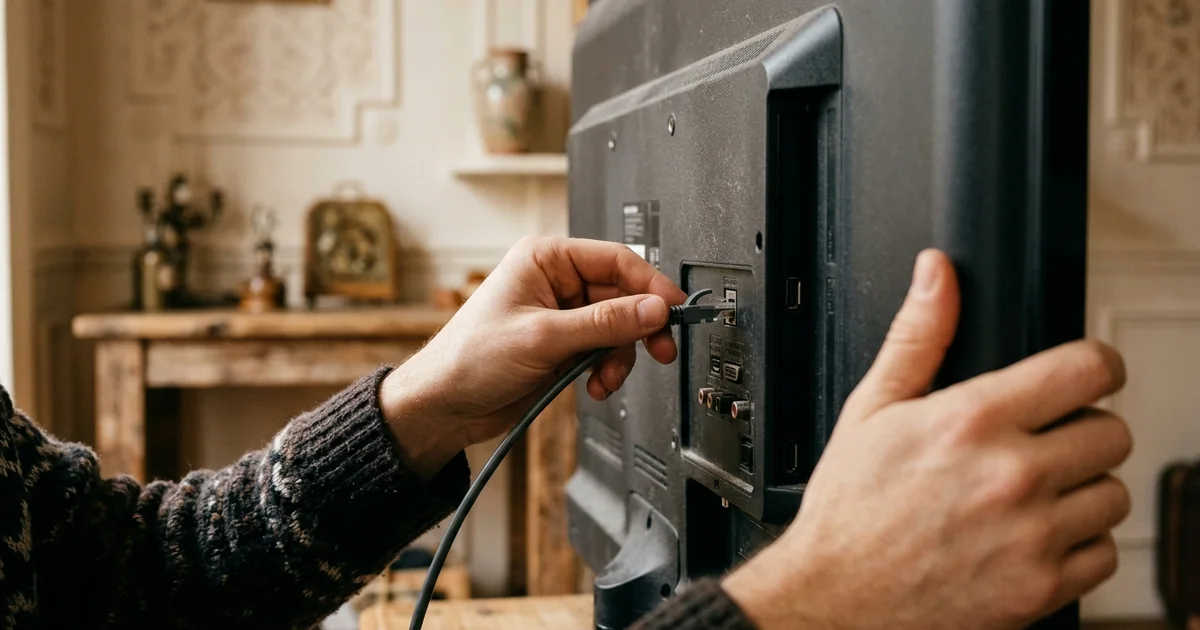
Relier le téléviseur au réseau : câble ou Wi-Fi 5 GHz
La qualité de l’IPTV en Smart TV dépend d’abord du chemin entre votre box et l’écran. Un téléviseur 4K haut de gamme relié par un Wi-Fi faible donnera une image moins stable qu’un modèle modeste branché par câble.
Débit à réserver par téléviseur, selon la définition regardée
Le câble réseau, quand c’est possible
- Lecture plus régulière, notamment en 4K
- Aucune perturbation par les murs ou les voisins
- Pas de réglage particulier : on branche, ça fonctionne
- Idéal pour le téléviseur principal du salon
Le Wi-Fi, avec quelques précautions
- Privilégier la bande 5 GHz si le routeur est proche
- Passer en 2,4 GHz seulement si le signal est trop faible plus loin
- Éviter de cacher la box dans un meuble fermé
- Mesurer le débit dans la pièce, le soir
Additionnez les débits de tous les écrans qui regardent en même temps et comparez avec la mesure faite dans la pièce du téléviseur. Si le salon lit en 4K pendant que la chambre lit en Full HD, il faut déjà additionner 25 et 15 Mb/s pour ces deux écrans, puis garder une marge pour les autres usages de la maison : téléphones, ordinateurs, consoles. Pour plusieurs lectures simultanées, une option 2, 3 ou 4 écrans est nécessaire ; la page IPTV multi-écrans détaille ce fonctionnement.
Pas de prise réseau près du téléviseur : les alternatives
Quand aucun câble ne peut rejoindre la box, plusieurs solutions existent. Un système Wi-Fi maillé place des bornes dans la maison ; celle posée près du téléviseur offre souvent un port réseau pour le relier par câble. Les adaptateurs par courant porteur transportent la connexion par l’installation électrique ; leur efficacité varie beaucoup d’un logement à l’autre, d’où l’intérêt de mesurer le débit avant et après. Un répéteur Wi-Fi prolonge le signal, mais réduit souvent le débit disponible au bout de la chaîne. Quel que soit votre choix, le seul juge fiable reste un test de débit réalisé devant le téléviseur, aux heures où vous regardez.
Les réglages d’image pour regarder l’IPTV en Smart TV
Une fois le lecteur installé, quelques réglages du téléviseur lui-même améliorent nettement le rendu. Ils ne demandent aucune compétence technique et se font une fois pour toutes.
- Le mode d’image : préférez un mode « Cinéma », « Film » ou « Standard » au mode « Dynamique », souvent trop lumineux et trop saturé pour un salon.
- La réduction de bruit : sur les flux en HD, un niveau faible adoucit les petits défauts ; au-delà, l’image devient floue.
- Le lissage de mouvement : il fluidifie le sport, mais donne aux films un aspect de vidéo amateur. Activez-le sur une chaîne de sport, désactivez-le pour le cinéma, selon votre goût.
- Le format : réglez l’affichage sur « Ajuster à l’écran » ou équivalent, pour éviter que les bords de l’image soient coupés.
- Le son : si vous utilisez une barre de son, vérifiez la sortie audio dans les paramètres du téléviseur et dans le lecteur.
- Tizen
- Le système des téléviseurs connectés Samsung, avec sa propre boutique d’applications.
- webOS
- Le système des téléviseurs connectés LG, reconnaissable à sa barre d’applications en bas de l’écran.
- Google TV
- Une plateforme utilisée par plusieurs fabricants, avec accès à Google Play.
- Port Ethernet
- La prise réseau à l’arrière du téléviseur, pour le relier à la box par un câble.
- HDR
- Un format qui élargit l’écart entre zones sombres et claires, si le téléviseur et le contenu le prennent en charge.
- Lissage de mouvement
- Un traitement qui ajoute des images intermédiaires pour fluidifier les mouvements rapides.
Le plan B : un boîtier externe branché en HDMI
Si votre téléviseur est ancien, si sa boutique est pauvre en lecteurs, ou si son processeur peine avec la 4K, un appareil externe change la donne. Le téléviseur ne sert plus que d’écran ; c’est le boîtier qui fait tourner le lecteur.
Une box Android TV ou un boîtier Google TV donne accès à Google Play et aux lecteurs à identifiants les plus répandus.
Ensuite : installer un lecteur, saisir les accès Xtream, relier la box par câble si possibleUne clé Amazon Fire TV Stick se glisse derrière le téléviseur, se branche sur un port HDMI et s’alimente sur secteur.
Ensuite : chercher le lecteur dans l’Amazon Appstore et ajouter vos accèsUne Apple TV s’intègre naturellement et donne accès à des lecteurs comme GSE Smart IPTV ou IPTV Smarters Pro.
Ensuite : suivre le guide GSE pour ajouter le compte XtreamPour l’Apple TV, le guide GSE Smart IPTV détaille la configuration ; pour un lecteur polyvalent sur mobile et boîtier, voyez aussi la page IPTV Smart Player.
Une soirée de mise en service, sans stress
Mieux vaut installer un samedi en fin d’après-midi qu’un soir de grand match. Voici un déroulé réaliste pour équiper le téléviseur du salon puis vérifier le résultat avant que la famille ne s’installe.
- En fin d’après-midi
Le réseau et la mise à jour
Branchez le câble ou rapprochez le téléviseur du Wi-Fi, lancez la mise à jour du logiciel et laissez-la se terminer.
- Avant le dîner
Le lecteur et les accès
Installez le lecteur depuis la boutique, ajoutez vos identifiants ou déposez votre playlist sur le portail.
- Pendant le dîner
Le chargement du guide
Laissez le lecteur télécharger le guide des programmes et les catégories, sans le solliciter.
- En début de soirée
Le test grandeur nature
Zappez entre plusieurs chaînes, lancez un film, vérifiez le son et l’image au moment où la maison est la plus connectée.
Si vous voulez faire ce test avant de choisir une durée, demandez l’essai gratuit 24 h : la soirée de mise en service devient alors une vraie répétition générale, sur votre téléviseur et avec votre connexion.
La liste de contrôle avant de vous installer dans le canapé
Débit mesuré
Un test réalisé devant le téléviseur, le soir, avec une marge au-dessus du besoin de vos écrans.
Logiciel à jour
Le système du téléviseur et le lecteur installés dans leur version la plus récente.
Favoris prêts
Les chaînes du quotidien rangées en tête, pour que chacun zappe sans chercher.
Code parental
Activé dans le lecteur si des enfants utilisent l’écran, indispensable avec l’option adulte.
Guide à l’heure
Le programme en cours correspond bien à ce qui s’affiche à l’écran.
Contact noté
Le numéro WhatsApp et l’adresse e-mail du support, à portée de main en cas de question.
Une installation réussie se juge un soir de semaine ordinaire, quand toute la maison est en ligne.
Une question persiste ? Le centre d’aide et dépannage rassemble les solutions courantes, et la page contact vous permet de joindre le support par WhatsApp ou par e-mail.
Pages utiles pour aller plus loin
Le téléviseur est prêt, il ne manque que vos accès
Trois packs, quatre durées de 1 à 12 mois, paiement unique et aucun renouvellement automatique. Les tarifs figurent sur la page des offres.
Pour un tour d’horizon du service, de la commande à la réception des accès, consultez la page d’accueil sur l’abonnement Smart IPTV.
Si votre téléviseur passe par un boîtier, trois guides prennent le relais : l’installation sur Fire TV Stick depuis l’Amazon Appstore, la configuration sur Google TV et Android TV, et les lecteurs tvOS pour Apple TV.
Quelle application pour chaque écran de la maison ?
L’abonnement s’ouvre dans les applications IPTV qui acceptent un lien M3U, des identifiants Xtream ou une adresse MAC.
Avec des identifiants Xtream
Serveur, identifiant et mot de passe à saisir dans le lecteur.
 IPTV Smarters Pro
 GSE Smart IPTV
Avec un lien M3U
Une seule adresse à coller, idéale pour les lecteurs simples.
 SS IPTV
Avec l’adresse MAC de la TV
La playlist s’ajoute sur le site du lecteur, depuis un ordinateur.
 IBO Player
 SET IPTV
 Smart IPTV
 SmartOne IPTV
Votre application n’apparaît pas ici ? Si elle lit le M3U ou l’Xtream, elle fonctionnera. Choisir une application
Choisissez votre formule
Un paiement unique, pas de renouvellement automatique.
Questions fréquentes
Toutes les Smart TV peuvent-elles lire l’IPTV ?
La plupart des téléviseurs connectés récents proposent au moins un lecteur IPTV dans leur boutique. Quand ce n’est pas le cas, une box Android TV, un boîtier Google TV, une clé Fire TV Stick ou une Apple TV branchés en HDMI permettent de profiter de l’IPTV sur le même écran.
Faut-il absolument un câble réseau pour l’IPTV en Smart TV ?
Non, mais c’est la solution la plus régulière, surtout en 4K. En Wi-Fi, privilégiez la bande 5 GHz près du routeur et vérifiez que le débit mesuré dans la pièce dépasse nettement le besoin des écrans qui regardent en même temps.
Mon téléviseur Samsung n’a pas Google Play, est-ce un problème ?
Non. Les téléviseurs Samsung utilisent leur propre boutique sous Tizen, où l’on trouve des lecteurs IPTV, souvent configurés par adresse MAC depuis un téléphone. Le résultat à l’écran est le même ; seule la méthode d’ajout des accès change.
Comment savoir si mon téléviseur Philips ou Hisense est sous Google TV ?
Ouvrez les informations du téléviseur dans les paramètres, ou regardez si Google Play apparaît sur l’écran d’accueil. Ces marques utilisent selon les gammes Google TV, Android TV ou un système maison, d’où l’intérêt de vérifier avant de suivre une procédure.
La 4K fonctionne-t-elle sur n’importe quelle Smart TV ?
Il faut un téléviseur compatible 4K, un contenu disponible dans ce format, un lecteur capable de le décoder et environ 25 Mb/s pour cet écran. Le pack Ultimate 4K est pensé pour ce cas ; sinon, le Full HD offre un très bon compromis.
Combien de téléviseurs puis-je équiper avec un abonnement ?
Vous pouvez installer un lecteur et vos accès sur autant de téléviseurs que vous le souhaitez. Un abonnement autorise une lecture à la fois ; pour regarder sur plusieurs écrans simultanément, ajoutez l’option 2, 3 ou 4 écrans lors de la commande.
Que faire si le lecteur ne trouve aucune chaîne après l’installation ?
Vérifiez d’abord la saisie des accès ou l’adresse MAC sur le portail, puis redémarrez complètement le lecteur. Si la liste reste vide, écrivez au support par WhatsApp ou par e-mail en précisant la marque du téléviseur et le nom du lecteur.